
Switch2コントローラーの充電方法|Joy-Con 2とProコントローラー

そもそもSwitch2のコントローラーって、どうやって充電するのが正しいの?
まずは任天堂の公式サポートに書かれている充電方法を整理します。Joy-Con 2とProコントローラーで充電のしかたが違うので、ここを押さえておくと周辺機器選びで迷いません。
Joy-Con 2は本体に付けるか、Joy-Con 2 充電グリップで充電する
Joy-Con 2は、充電中のSwitch2本体に取り付けるか、別売の「Joy-Con 2 充電グリップ」に取り付けて充電します。フル充電にかかる時間は約3時間30分です。
注意したいのは次の3点です。
- 本体セットに付いている「Joy-Con 2 グリップ」では充電できない
- 本体の電源がOFFのときは充電されない
- 充電中ではない本体に取り付けたときは、本体のバッテリーを守るためにJoy-Con 2の充電は半分ほどで止まる
2人で遊んでいて片方のJoy-Con 2だけ外して使う、という遊び方をしていると、外した側の充電を忘れがちです。遊び終わったら本体に戻してドックに差す、を習慣にしておくと安心です。
Proコントローラーはドックにつなぐか、ACアダプターを直接つなぐ
Nintendo Switch 2 Proコントローラーは、付属のUSB充電ケーブルでSwitch2のドックにつなぐか、Switch2のACアダプターを直接つないで充電します。充電中は充電ランプが点灯し、充電が終わると消灯します。フル充電にかかる時間は約3時間です。
ドックのUSB端子につないで充電する場合は、ドックにSwitch2のACアダプターをつないでおく必要があります。

Proコントローラーは本体に付けて充電できないから、台数が増えるほど「どこで充電するか」が問題になるんだよね。
市販の充電器を使うときに知っておきたいこと
公式サポートでは、Joy-Con 2やProコントローラーの充電には初代Switchの純正ACアダプターも使えるとしています。一方で、市販のACアダプターについては動作確認をしておらず、安定した動作や安全性は保証しないとも書かれています。
我が家は2股ケーブルで失敗したあと、市販の多ポート充電器(UGREEN 200W・8ポート)でコントローラーを充電しています。使うときは充電器側の取扱説明書をよく読み、動作保証の外であることを分かったうえで選んでください。





▼Switch2が届いたらまずやっておきたい初期設定はこちら
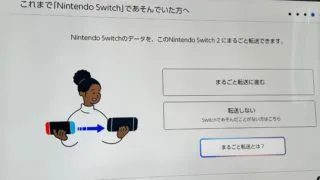
【失敗談】2股充電ケーブルでは同時に1台しか充電できなかった
Switch2を2人で遊ぶようになってから、Proコントローラーがどんどん増えていきました。前から使っていたPS5のコントローラーも合わせると、テレビまわりはコントローラーとケーブルだらけです。

充電はエレコムの2股充電ケーブルで済ませようとしたんだ。「2股」なら2台いっぺんに充電できると思うでしょ? でも実際は、1ポートにつき同時に1台しか充電できなかったんだよね。
我が家が使ったエレコムの2股充電ケーブルは、2本に分かれていても同時に充電できるのは1台だけでした。Proコントローラー2台でも、PS5のコントローラー2台でも同じです。8ポートの多ポート充電器につないで試しても、結果は変わりませんでした。PS5のコントローラーは、充電したつもりで次に使おうとしたら電池が切れていたこともあります。
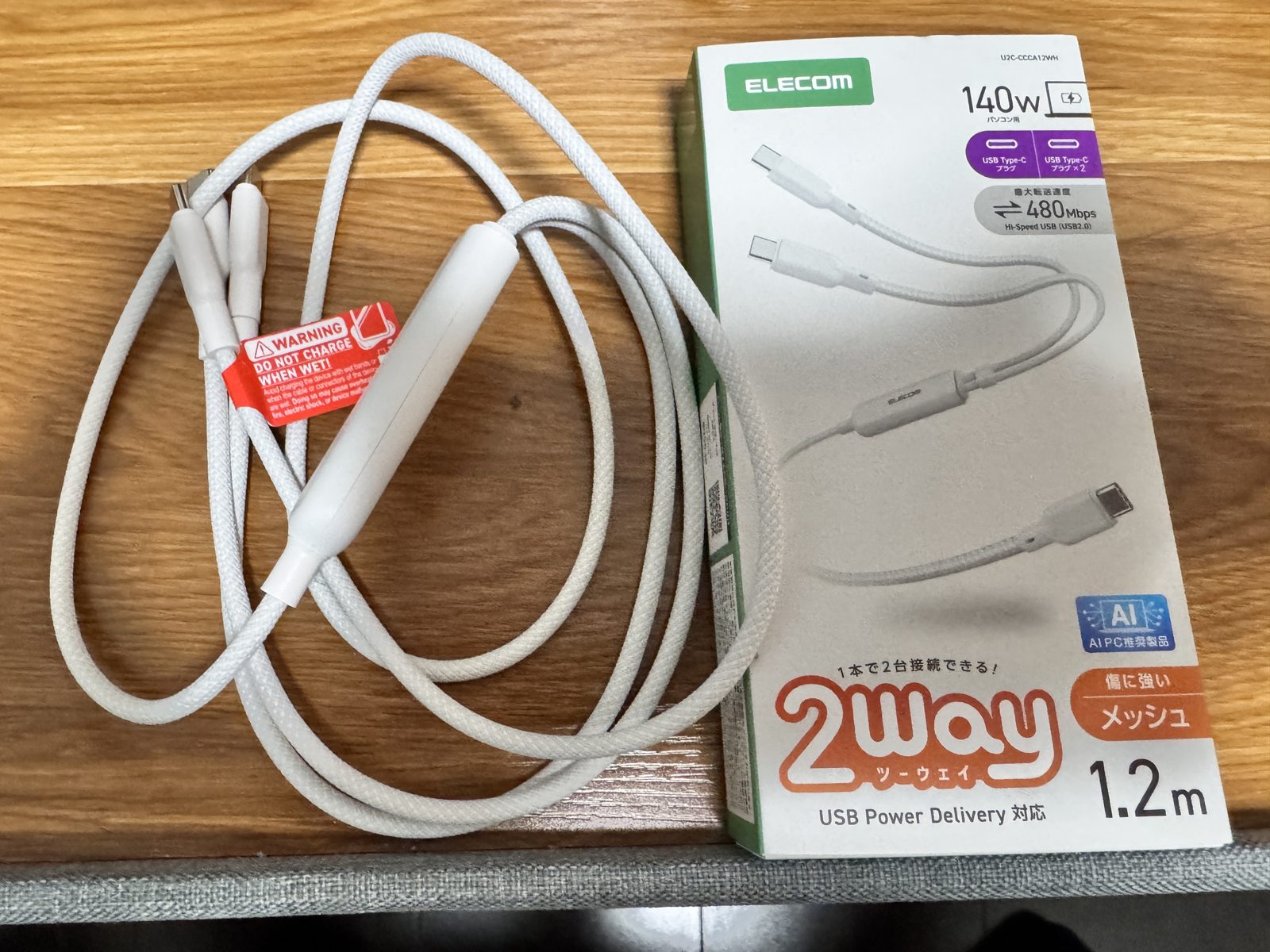
写真が我が家で買ったエレコムの2股(2way)ケーブル(U2C-CCCA12WH)です。箱には「1本で2台接続できる!」と大きく書いてあり、エレコムの公式サイトにも「これ1本で2台同時に充電!」とあります。ケーブルの不良を疑いたくなりますが、公式の説明を細かく読むと、思い当たることがありました。
なぜ2台同時に充電できなかったのか
エレコムの製品ページには、同時充電について次の注意が書かれています。
- 「接続する機器がUSB Power Delivery対応である必要があります」
- 「2台の機器を同時充電する場合、出力される電力値は接続機器の性能および環境によって変動します」
- 最大140Wなどの仕様は「※単プラグ接続時」(1台だけつないだとき)の値
対応機器として挙がっているのも、パソコンやスマートフォンです。同じタイプのAnkerの2-in-1ケーブルも、2台同時に充電するときは両方の機器がUSB PDに対応している必要があると案内しています。2股のケーブルは、USB PD(充電器と機器がやり取りして電力を決める規格)に対応したスマホやパソコンを2台つなぐ前提の商品だと読めます。
一方、任天堂のサポートページが案内するProコントローラーの充電方法は、ドックにつなぐか、純正のACアダプターにつなぐかの2つだけです。USB PDに対応しているとは書かれていませんし、市販のACアダプターは動作確認をしていないとしています。
ケーブルの中で何が起きていたのかまでは、公式の情報からは分かりません。ただ、ケーブル側が条件にしている「USB PD対応」を、コントローラー側はうたっていない。2台同時に充電できなかったのは、この組み合わせのずれが原因だと考えています。
分岐ケーブルでコントローラーをまとめて充電したいなら、商品説明の「2台同時に充電」という見出しだけで決めないことです。「接続する機器がUSB PD対応である必要」「※単プラグ接続時」「同時充電時は電力が変動」のような注意書きがあれば、スマホやパソコン向けの商品だと考えた方が安全です。コントローラーには、1台に1ポートを用意するつもりで考えた方が失敗しません。

ケーブルを挿しているのに充電されていなかったら、遊ぼうとしたときに困るわよね。
Kytok収納ラックでPS5とSwitch2のコントローラーを1か所に

今回いちばんよかったのがこれ。コントローラーを全部ひとつのラックにまとめたら、「どこに置いた?」がなくなったんだ。
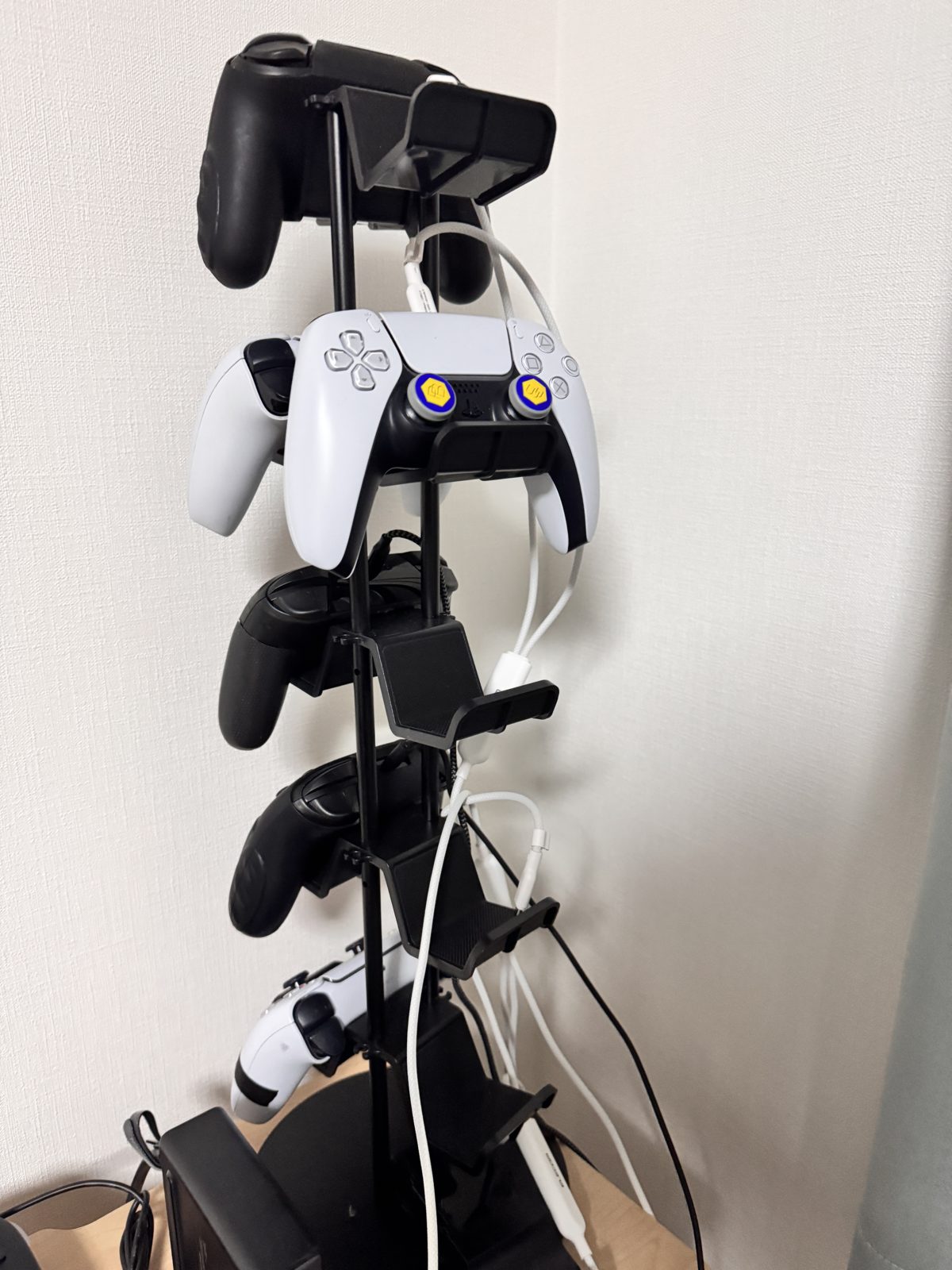
我が家にはSwitch2だけでなくPS5もあり、コントローラーの置き場がバラバラになっていました。そこで導入したのが、縦に積んで吊るすタイプのKytokのコントローラー収納ラックです。我が家で使っているのは、5層で10個まで掛けられる型です。
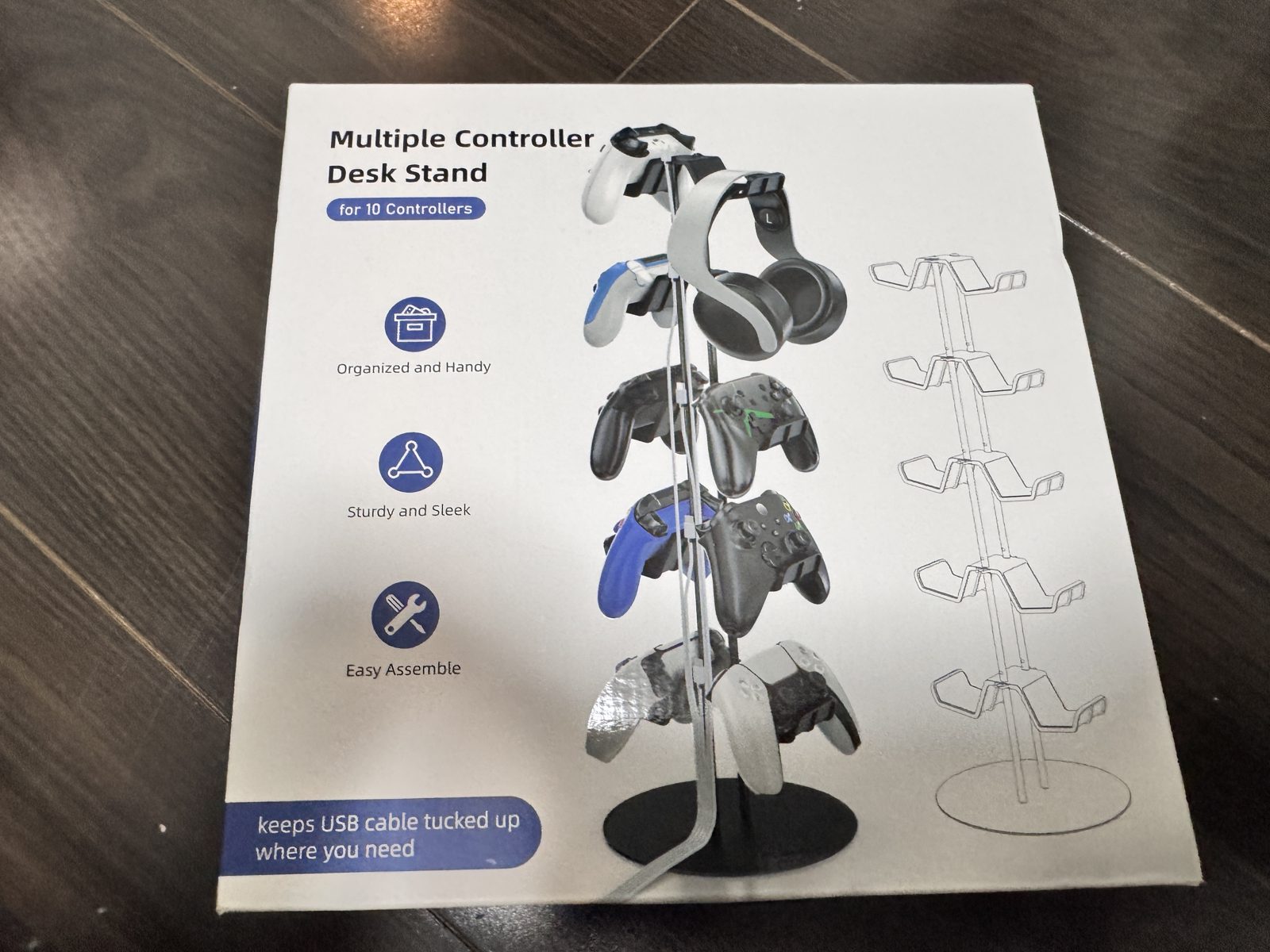
Kytokのラックには4層(8個)と5層(10個)があります。2026年10月22日にAmazonで確かめたところ、我が家と同じ5層の黒は在庫切れで、再入荷の予定は立っていませんでした。5層の白は別の出品者で1万円を超えていたので、いま買うなら在庫のある4層が現実的です。下のリンクは4層です。


Kytok 4層ラックの大きさと、8個まで掛けられるつくり
いま買える4層の仕様です。商品画像では台座の幅が約20cm・高さが約50cmで、床に置く面積が小さいので、テレビの横の狭いすき間にも置けます。中央の柱から左右にフックが出ている4層のつくりで、コントローラーやヘッドホンを最大8個まで掛けられます。
鉄製で重さは約790gあり、組み立てに必要なドライバーとネジが付属しています。商品名のとおりPS5・PS4・Switch・Xboxのコントローラーに対応しています。
我が家の5層を実際に使ってみると、鉄製らしくどっしりしていて使い心地は悪くありません。高さはありますが、コントローラーを掛けても倒れそうな感じはしません。
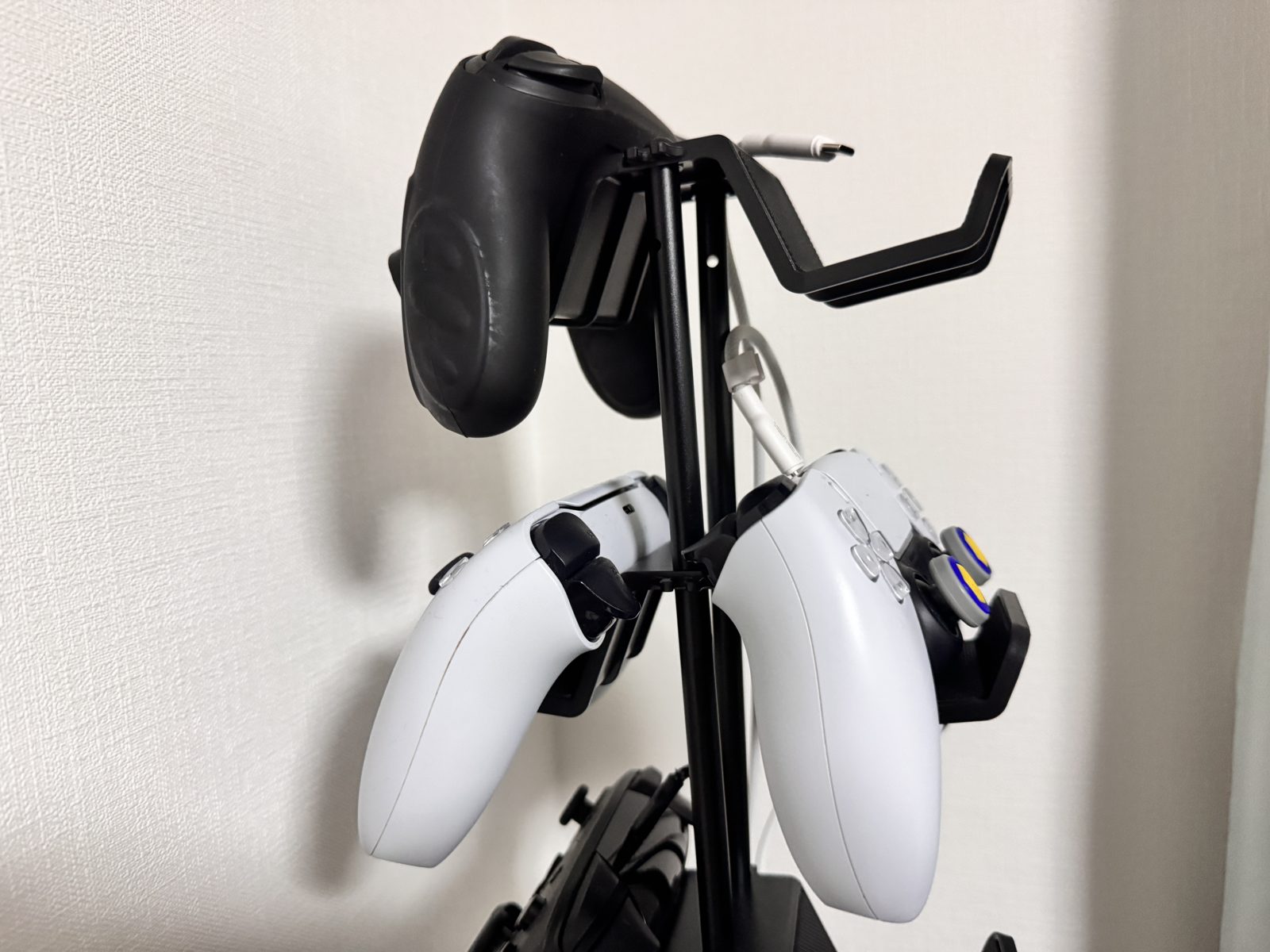
写真のように、Switch2のProコントローラーとPS5のコントローラーを同じラックに混ぜて掛けられます。フックの間から充電ケーブルを垂らしておけば、掛けたままケーブルを差せます。
一方で購入者レビューでは、底面のネジがゆるみやすく時々締め直す必要があるという声や、子ども向けの小さいコントローラーはフックにうまく掛からないという声もあります。気になる方は、手持ちのコントローラーの大きさを確認してから選んでください。
置き場所が決まって「どこに置いた?」がなくなった
ラックを置いてからは、遊び終わったコントローラーをここに戻すだけになりました。置き場所がひとつに決まったことで、「どこに置いた?」と探すことがなくなったのが、今回いちばんの収穫です。
▼Switch2を2台にする前に知っておきたいソフトの共有について
UGREEN 200W 8ポート充電器で「1台に1ポート」を用意した
2股ケーブルの失敗のあと、ポートが多い充電器に替えたんだ。正直オーバースペックだけど、ポートが足りなくて困ることはなくなったよ。
2股ケーブルで同時に1台しか充電できなかった反省から、「1台に1ポート」を用意できる卓上の多ポート充電器に切り替えました。選んだのは、UGREENの200W・8ポートの充電器です。
USB-C 6つとUSB-A 2つの計8ポート・合計200W
USB-Cが6つ、USB-Aが2つの計8ポートで、1ポートあたり最大100W、合計で最大200Wまで出力できます。付属の電源ケーブルは2mで、縦置き用のベースも付いています。
コントローラーを何台もつなぐだけなら、ここまでの出力は要りません。我が家でもオーバースペックではありますが、ポートが足りなくて困ることはなくなりました。
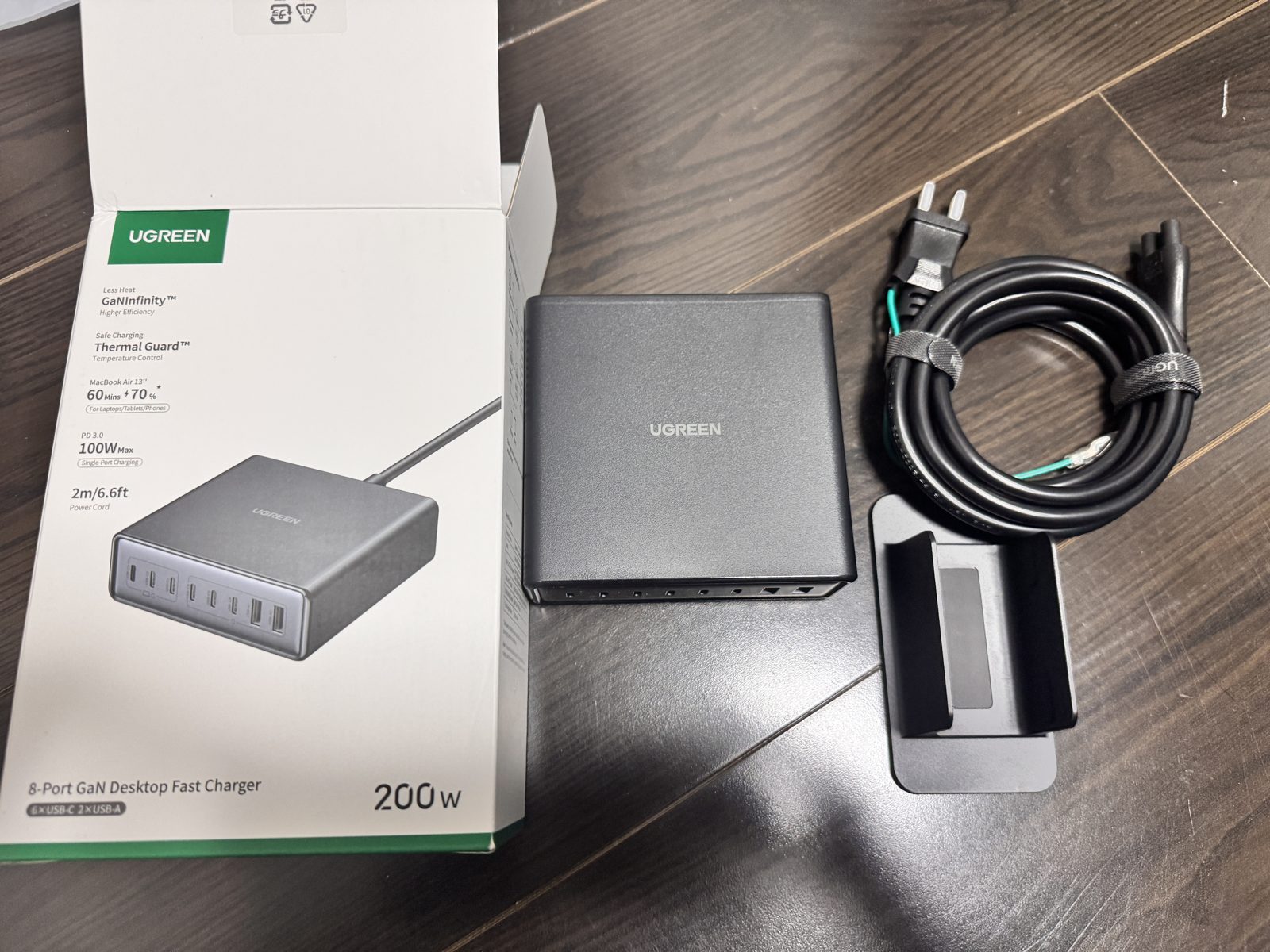
箱には充電器本体のほかに、縦置き用のベースと電源ケーブルが入っていました。ベースに立てると机の上で場所を取りません。
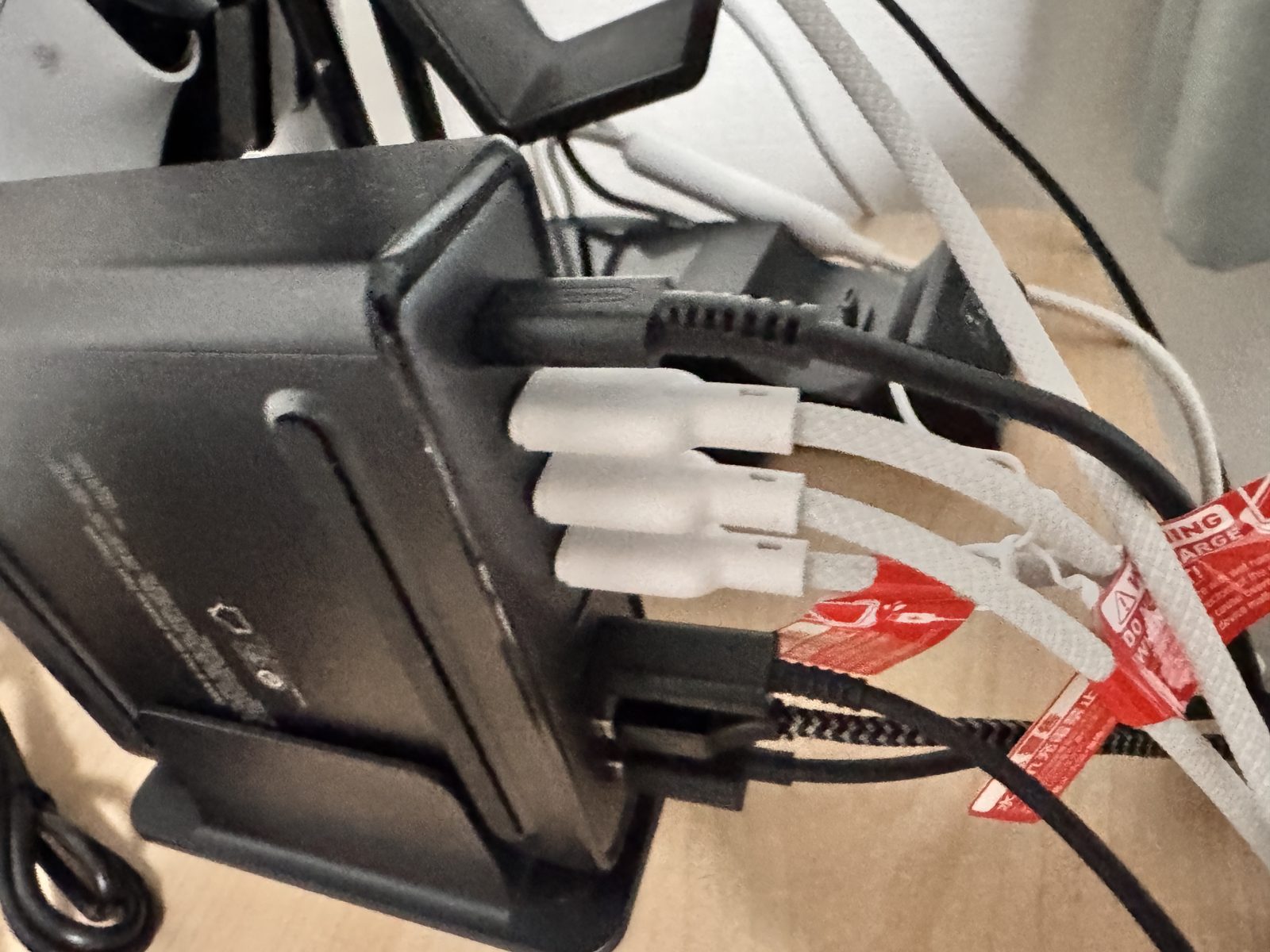
今はこのように、充電器に何本もケーブルをつないだままにしています。コントローラーの数だけポートがあるので、どれを充電するかで迷いません。
購入者レビューや商品説明によると、C6・A1・A2の3ポートは合計で15Wまでに制限されます。出力の大きい機器をつなぐときは、ほかのポートを使うのがよさそうです。
専用の充電スタンドではなく、多ポート充電器にした理由
コントローラー専用の充電スタンドは、機種ごとに形が決まっているものが多く、別のゲーム機のコントローラーには使えないことがあります。Switch2とPS5のように別のゲーム機のコントローラーが混ざっている家では、ケーブルを差し替えればどれでも充電できるのが多ポート充電器の利点です。
ただし、前の章で書いたとおり、任天堂は市販の充電器の動作を保証していません。Switch2のコントローラーを市販の充電器で充電する場合は、その点を分かったうえで選んでください。
ここで、今回紹介した5つの商品をひとつの表にまとめます。
| 比較項目 | ① ivolerトラベルケース | ② SENXLLガラスフィルム | ③ Kytok収納ラック | ④ スリースト横置きスタンド | ⑤ UGREEN 200W充電器 |
|---|---|---|---|---|---|
| 商品画像 |   |   | |   | |
| 一言でいうと | 充電穴付きの持ち運び用ハードケース | ガイド枠付きの7.9インチ用保護ガラス | 8個まで掛けられる鉄製ラック | ドックを横置きにして高さを抑える台 | 8ポート・合計200Wの卓上充電器 |
| 特徴 | ・ケースに入れたまま充電できる<br>・ハードシェル素材<br>・ゲームカード12枚収納 | ・国産旭硝子・9H硬度<br>・位置合わせ用ガイド枠付き<br>・2枚入り | ・4層で最大8個<br>・鉄製・約790g<br>・ドライバーとネジ付属 | ・設置時の高さ約9cm<br>・吸排気口を塞がない傾斜<br>・カード10枚収納 | ・USB-C×6、A×2<br>・1ポート最大100W<br>・縦置き用ベース付属 |
| こんな家庭に | ・外にSwitch2を持ち出す<br>・ケースの出し入れを減らしたい | ・画面の傷を防ぎたい<br>・フィルム貼りが苦手 | ・コントローラーが3個以上ある<br>・置き場所を1か所に決めたい | ・テレビボードの棚が低い<br>・ドックを横に置きたい | ・充電するものが多い<br>・1台に1ポートを用意したい |
| Amazonリンク | Amazonで見る | Amazonで見る | Amazonで見る | Amazonで見る | Amazonで見る |
ガラスフィルム・トラベルケース・横置きスタンドで本体まわりも整えた

コントローラーの置き場と充電を整えたついでに、本体まわりもそろえたよ。
コントローラーと一緒に、Switch2本体の画面保護・持ち運び・置き場所に使うものも買いそろえました。ここでは商品の仕様を中心に紹介します。
SENXLLガラスフィルム|7.9インチ画面用・ガイド枠付き
画面の保護には、SENXLLのSwitch2用ガラスフィルムを使っています。


Switch2の7.9インチ画面用で、厚さは0.26mmです。国産旭硝子(AGC)の素材で9Hの硬さがあり、フィルムが2枚と、位置合わせ用のガイド枠が入っています。

実際に貼ってみると貼るのは簡単で、画面にぴったり合いました。購入者レビューでも、ガイド枠のおかげで位置がずれにくく気泡も入りにくいという声が多い一方、貼るときにホコリが入ると浮きの原因になるという声もあります。画面の端ぎりぎりまで覆うサイズなので、縁にかぶさる形の本体カバーとは一緒に使えないことがあります。
我が家はSwitch2をほぼTVモードでしか遊ばないので、正直なところフィルムは「貼っておけば安心」という気持ちの面が大きいです。それでも、ドックから本体を抜き差しするときに画面が擦れて傷つくのは防げるので、貼っておく意味はあると思っています。
ivolerトラベルケース|ケースに入れたまま充電できる
持ち運び用には、ivolerのSwitch2専用トラベルケースを選びました。


外寸は幅29.5×奥行14×高さ5.2cm、重さは約260gです。ケースの側面に充電ケーブルを通せる穴があり、ケースに入れたまま充電できます。内側にはゲームカードを12枚入れられます。
購入者レビューでは、本体に厚めのカバーやグリップを付けたままだと入らないという声や、ケーブルを挿したままカバンに入れるとコネクタに負担がかかるのが心配という声もあります。
スリースト横置きドックスタンド|高さ約9cmでテレビ台に置ける
家の中の置き場所には、スリーストの横置きドックスタンドを使っています。


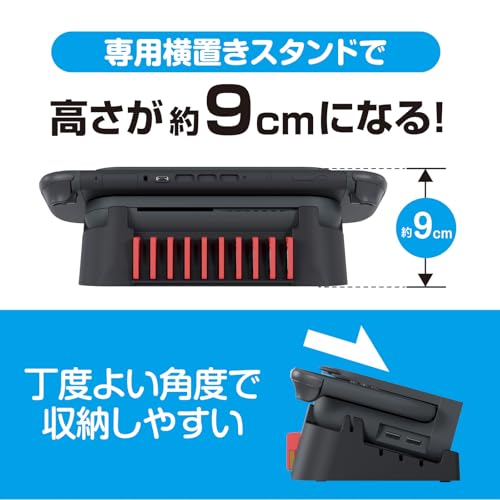
ドックを横に寝かせて置くことで、設置したときの高さを約9cmに抑えられます。吸排気口や端子をふさがない傾斜のつくりで、ゲームカードを10枚差しておけるすき間もあります。棚の奥行きや上の空間に余裕がないと、本体やカードを抜き差しするときにドックごと少し手前に傾ける必要がある、という購入者の声もあるので、置く場所の寸法は先に測っておくと安心です。
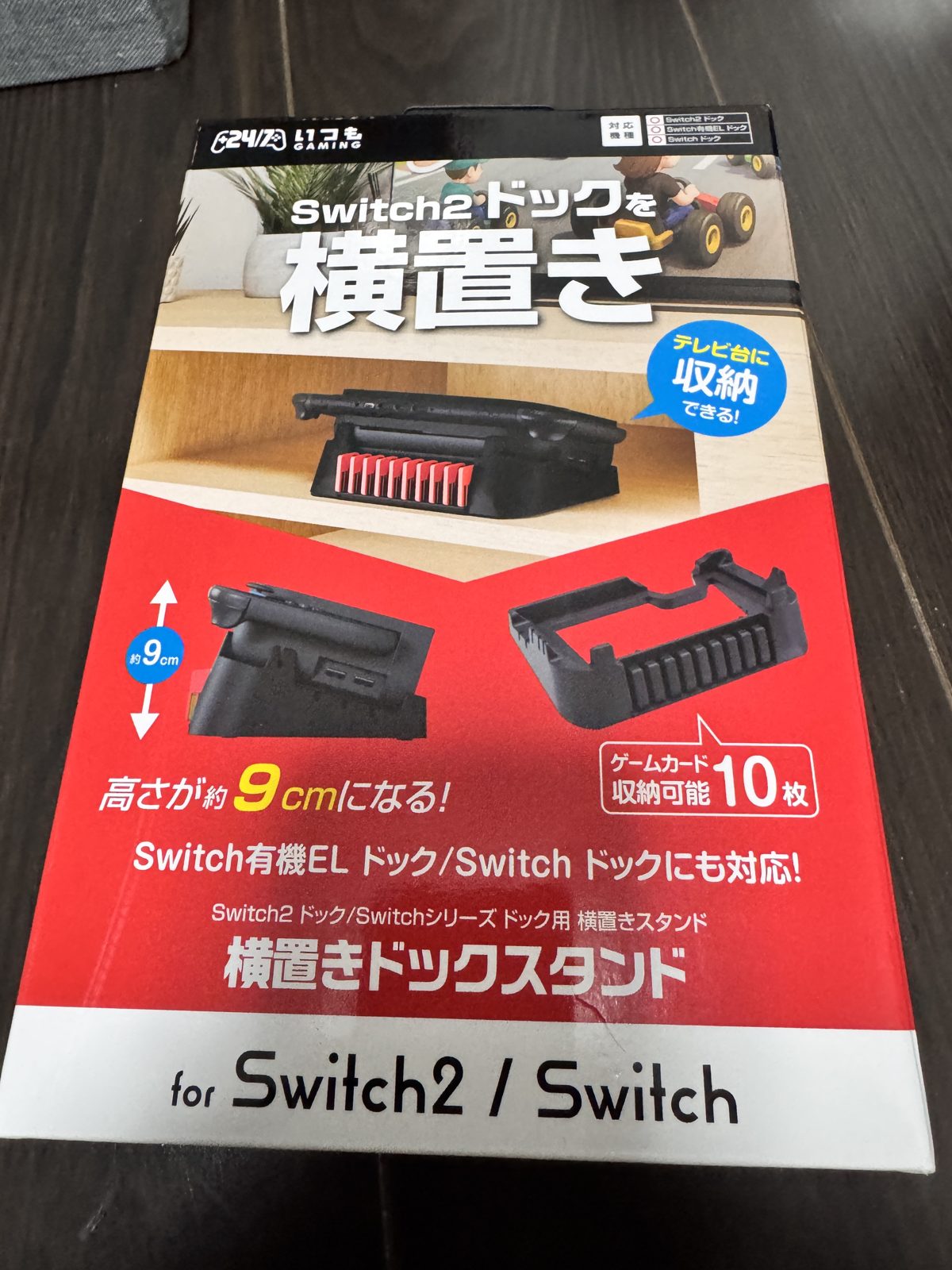
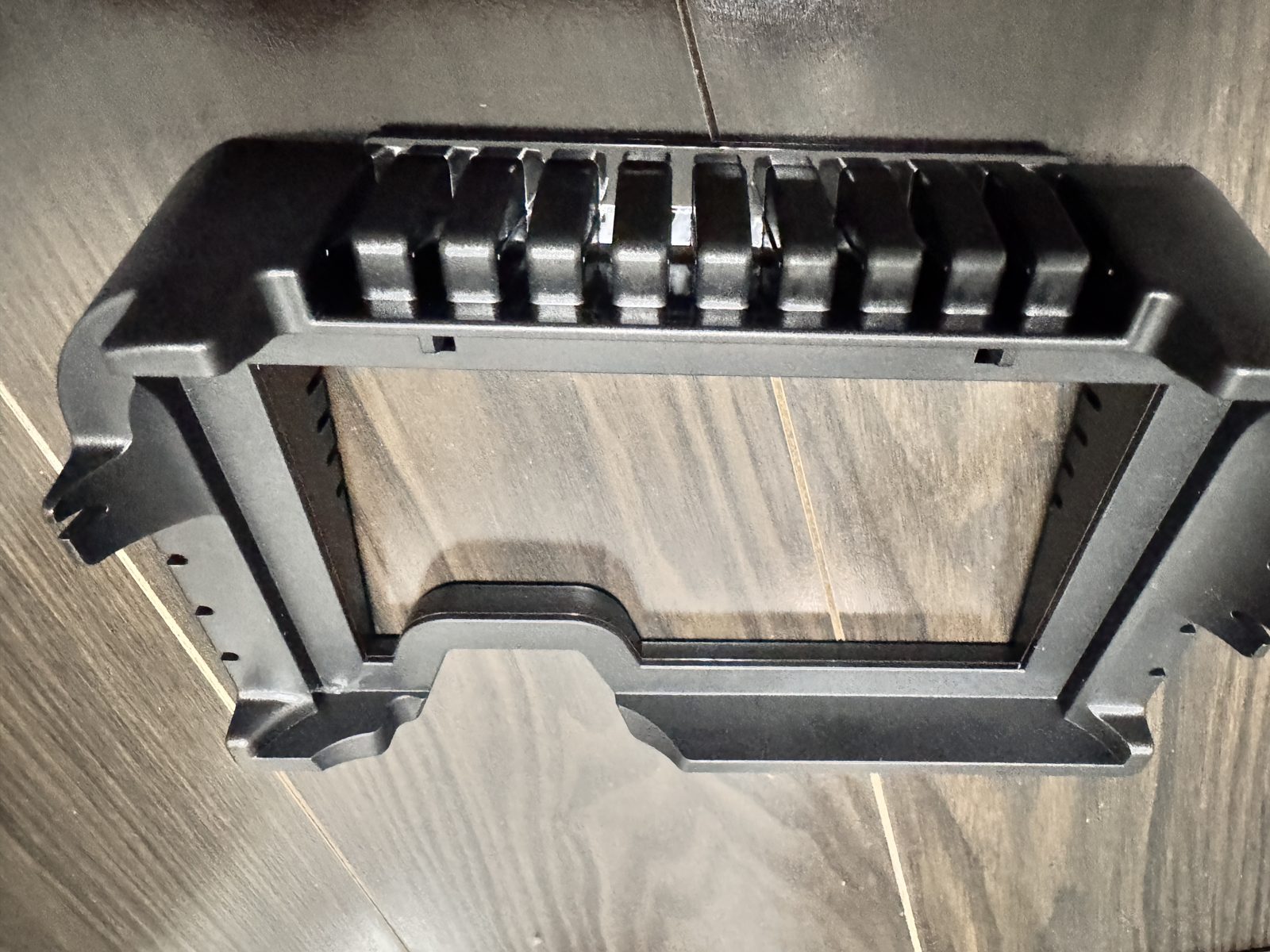
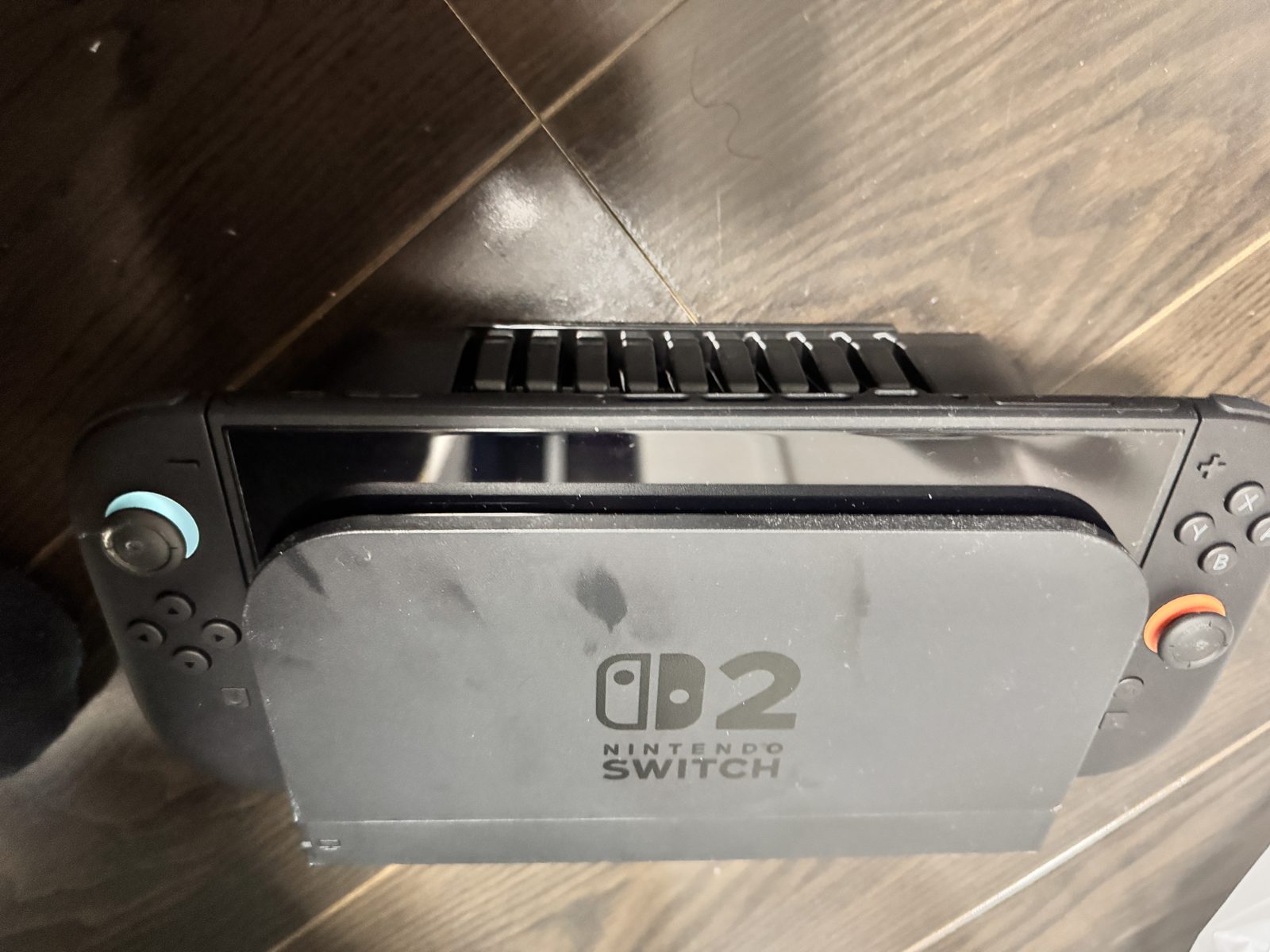
届いたスタンドはこんな形で、側面にゲームカードを差すすき間が並んでいます。ここにドックを寝かせて載せると、次の写真のようになります。
【目的別】Switch2のコントローラーまわりは何から買うか
全部いっぺんに買わなくても大丈夫。困っていることから順にそろえれば十分だよ。
我が家の失敗も踏まえて、困りごと別に「先に買うもの」を整理しました。
コントローラーが増えて置き場と充電に困っているなら
- Kytok ゲームコントローラー収納ラック:置き場所を1か所に決める。PS5など別のゲーム機のコントローラーも一緒に掛けられる
- UGREEN 卓上急速充電器 200W:1台に1ポートを用意する。2股ケーブルで済ませようとして失敗した我が家の結論
コントローラーが1〜2個なら、まずはドックのUSB端子や純正のACアダプターでの充電で足ります。台数が増えてきたら、この2つを検討してください。
本体を買ったばかりで、画面や置き場所を整えたいなら
- SENXLL ガラスフィルム:画面の傷を防ぐ。ガイド枠付きで位置を合わせやすい
- スリースト 横置きドックスタンド:テレビボードの棚が低くてドックが入らないときに
- ivoler トラベルケース:家の外に持ち出すなら
Switch2コントローラーの充電と収納に関するよくある質問

買う前に気になりそうなことを、まとめて確認しておきましょう。
2股の充電ケーブルでProコントローラー2台を同時に充電できますか?
我が家が使ったエレコムの2股充電ケーブルでは、同時に充電できるのは1台だけでした。「2台同時に充電」をうたう商品でも、つなぐ機器がUSB PDに対応していることを条件にしているものがあります。任天堂はProコントローラーがUSB PDに対応しているとは案内していないので、2台同時に充電できるとは考えない方が安全です。
Joy-Con 2だけを外して充電できますか?
別売のJoy-Con 2 充電グリップに取り付ければ、本体から外したまま充電できます。本体セットに付属の「Joy-Con 2 グリップ」では充電できないので注意してください。
PS5とSwitch2のコントローラーを一緒にしまう方法はありますか?
我が家はKytokの5層収納ラック(10個掛け)にまとめています。PS5・PS4・Switch・Xboxのコントローラーに対応していて、いま在庫のある4層でも最大8個まで掛けられます。床に置く面積が小さいので、テレビの横の狭いすき間にも置けます。
【まとめ】Switch2コントローラーの充電は「1台に1ポート」、置き場は「1か所」
この記事で紹介した商品| 商品 | 商品名 | リンク |
|---|---|---|
| ゲームコントローラー収納ラック 4層対称設計 同時に8つ収納可能 Kytok コントローラースタンド 組み立て簡単 ヘッドホンスタンド PS5/PS4/Switch/Xboxコントローラー対応 充電ケーブル収納 | Amazonで見る |
| UGREEN 卓上急速充電器 200W Type-C 6C2A 8ポート PPS 5A/PD3.0/QC4+規格対応 電源ケーブル付き 縦型省スペース | Amazonで見る |
| 対応 Nintendo Switch2 ガラスフィルム ガイド枠付き 対応Switch 2 2025 【7.9インチ】指紋防止 【2*フィルム+1*ガイド枠付き+1*取り除き発泡板】国産旭硝子材質 薄型 強化ガラス 保護 高光沢 さらさら 液晶 ガラス ケース 9H硬度 厚さ0.26mm超薄型 高透過率 気泡なし ラウンドエッジ加工 簡単貼り付け 3D Touch対応 SENXLLSwitch2-G21 | Amazonで見る |
| 【充電ポート付き】ivoler Switch 2(2025年モデル)専用トラベルケース ハードシェル 360°全面保護 耐衝撃 防傷 防水防汚 薄型コンパクト ゲームカード12枚収納 小物収納 滑り止め固定 ブラック | Amazonで見る |
| 【日本メーカー スリースト】Switch2/SwitchEL/Switch ドック対応スタンド『横置きドックスタンド』-Switch2 | Amazonで見る |
充電は1台に1ポート、置き場は1か所。この2つを決めたら、コントローラーまわりはだいぶ落ち着いたよ。
Switch2のコントローラーは、Joy-Con 2なら本体か充電グリップ、Proコントローラーならドックかケーブルで充電します。台数が増えてきたら、充電する場所と置く場所を先に決めておくと散らかりません。
我が家の結論は次のとおりです。
- 2股ケーブルは「接続する機器がUSB PD対応である必要」などの注意書きを確かめる。我が家のものはコントローラー2台を同時に充電できなかった
- 多ポート充電器で1台に1ポートを用意する。市販の充電器は任天堂の動作保証の外なので、分かったうえで使う
- 収納ラックで置き場所を1か所に決める。「どこに置いた?」がなくなった
- 画面・持ち運び・置き場所は、必要になった順にそろえる
まずは今あるコントローラーの数と、充電に使えるポートの数を数えてみてください。足りなければ、それが次に買うものです。

コメント