
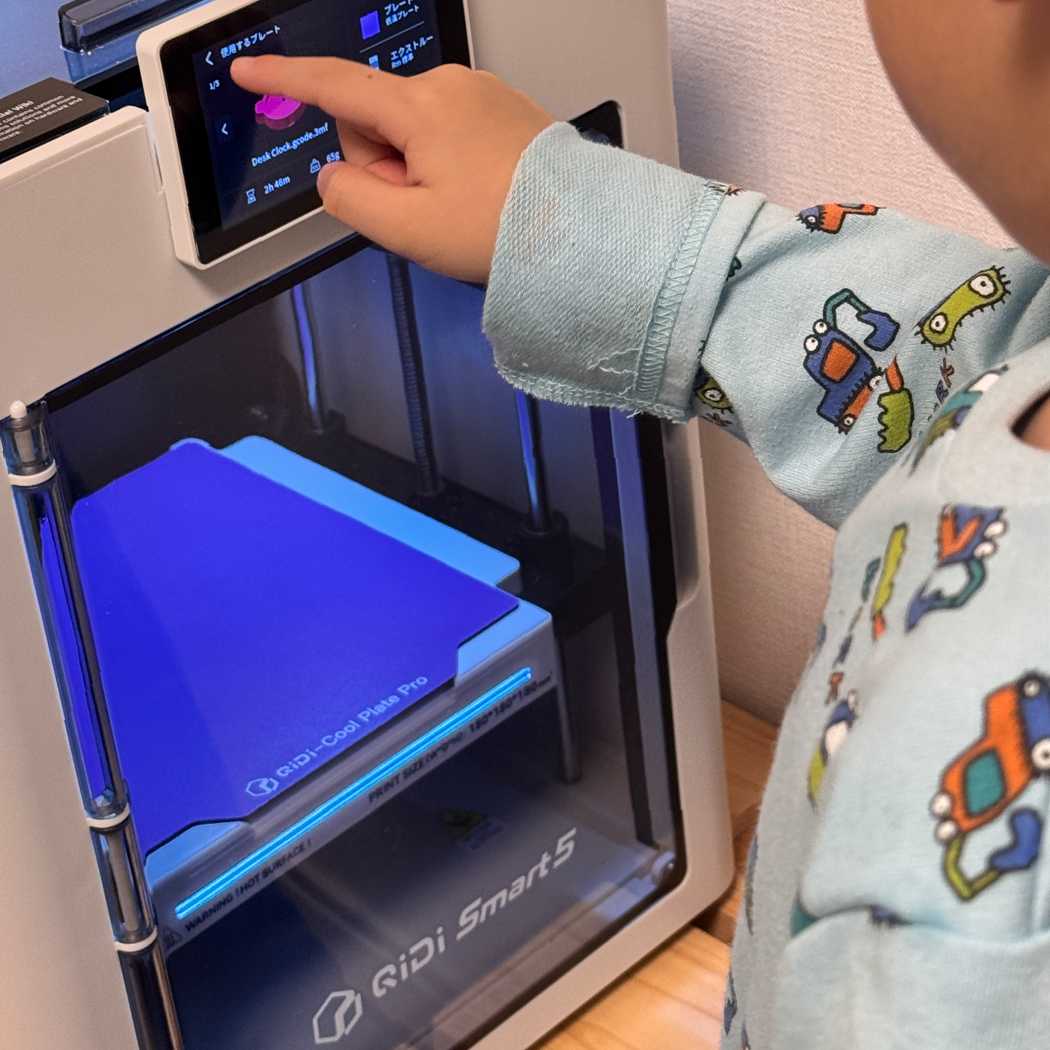
- 【結論】子供と使う家庭用3Dプリンター「QIDI Smart5」は、作る楽しさにすぐ届く
- MakeBuddy Smart5とは?子供向け・家庭用3Dプリンターとして何が違う?
- 開封〜初プリント:パソコン不要で始められる?
- 数年前の3Dプリンターと何が違う?元エンジニアが驚いた進化
- スマホアプリだけで3Dプリンターはどこまで使える?
- 家庭用3Dプリンターで作れるもの|4歳のリクエストで作った作例
- 写真から作る「リトファンランプ」|3Dプリンターで一番感動した作品
- 3Dプリンターの音・におい・安全性|子供がいる家で使える?
- 正直、気になったところ
- 3Dプリンターは何歳から?子供と使うときのよくある質問
- まとめ|子供の「作りたい」を一緒に楽しめる家庭用3Dプリンター
- 3Dプリンター以外も!作る・学ぶが好きな子のおもちゃ選び
【結論】子供と使う家庭用3Dプリンター「QIDI Smart5」は、作る楽しさにすぐ届く
「3Dプリンターって、子供と一緒に使えるの?」「パソコンや CAD が分からない親でも大丈夫?」――そう気になっているママ・パパへ。
この記事は、3Dプリンターメーカーの QIDI(Qidi Technology)から家庭向けに2026/11/10に発売された新しい3Dプリンター「MakeBuddy Smart5」を提供していただき、我が家で使ってみたレビューです。良いところも、気になったところも、そのまま書きます。
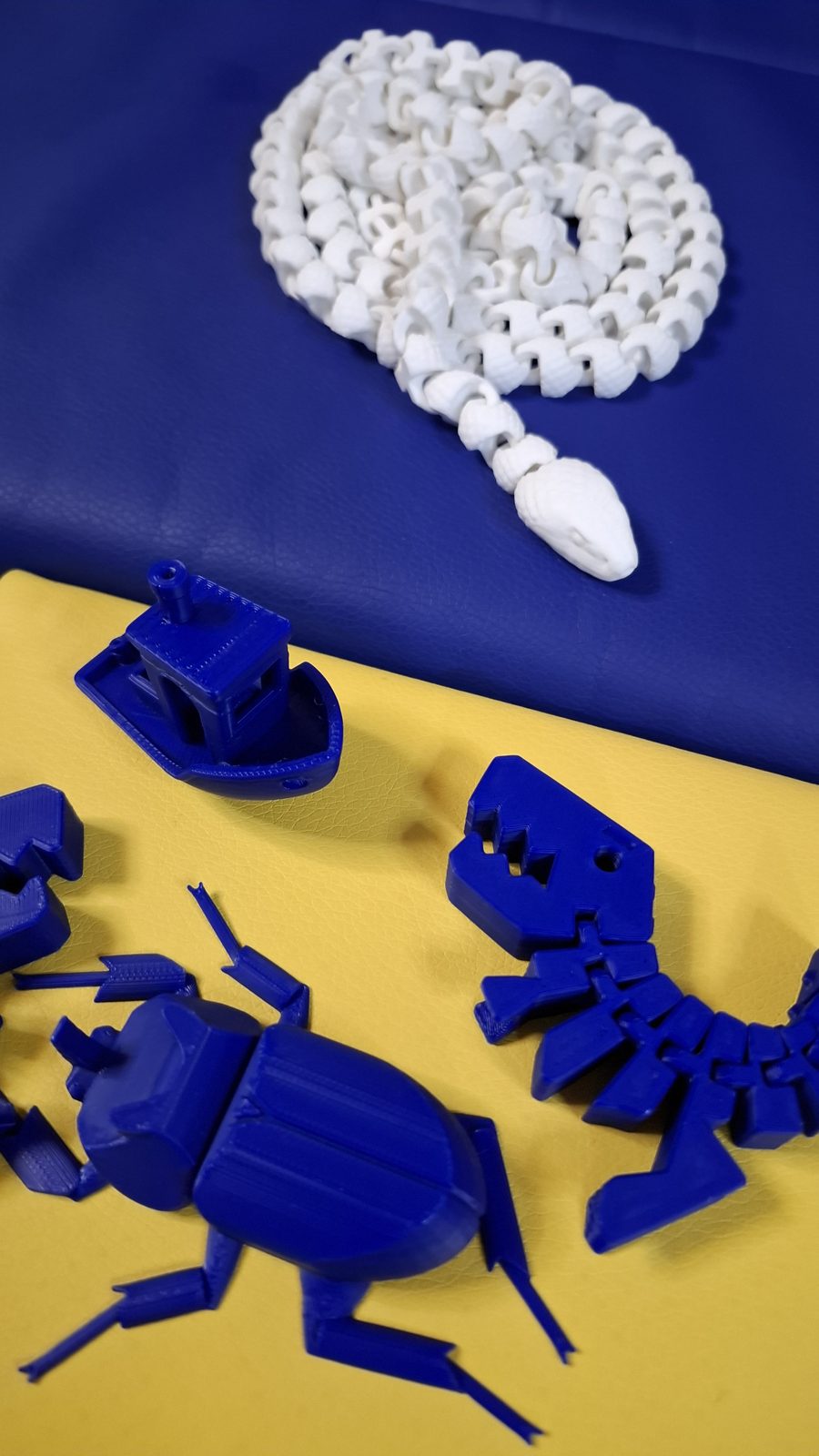
我が家には、電車と恐竜と虫が大好きな4歳の息子がいます。届いてからの約3週間で、関節が動く恐竜、カブトムシ、首にかけられる長いヘビ、トミカを走らせる坂、写真が浮かび上がるランプまで作りました。
先に結論を書くと、思っていたよりずっと簡単でした。実は僕は数年前にも別の3Dプリンターを使っていたのですが、手間がかかりすぎて作るのをやめてしまった経験があります。Smart5 は「3Dプリンターを買ったけど、結局使わなくなった」になりにくい作りです。スマホのアプリで作品を選んで、ボタンを押すだけで刷れるので、親の知識がほとんどなくても始められます。

元エンジニアとして、音や時間はちゃんと測ってみたよ。数字も全部この記事に載せるね。
価格や最新の情報は、QIDI の公式サイトで確かめられます。
結論①パソコンなし・スマホだけで始められる
初期設定は本体のタッチパネルで進み、刷るのはスマホのアプリ「QIDI JOY」からです。アプリには1,000種類を超える作品データ(メーカー公表)が入っていて、選んで「プリント」を押すだけ。息子もボタン係として参加できました。
スマホだけで完結できるのは本当に素晴らしいところで、パソコンに詳しくない人でも大丈夫です。
結論②子供の「作りたい」がその日のうちに形になる
小さな恐竜なら1時間半ほど、カブトムシなら1時間20分ほど(どちらもソフトの予測時間)。園から帰ってからリクエストしても、夕飯のあとには完成している時間です。
結論③作品は台からパキッと取れて、そのまま遊べる
刷り終わった作品は、温まった台からパキッと簡単に取れます。バリ(はみ出したギザギザ)もとても少ないので、やすり掛けをしなくても、すぐに子供に渡して遊ばせられました。

昔使った3Dプリンターは、作品を台から外すだけで一苦労だった。こんなに簡単になっているのかと、正直かなり驚いたよ。
結論④静かで、においも感じない。全体が囲われた箱型
動いているときの音は、本体のすぐ横で約47dB。ドアを1枚閉めた部屋の外では約32dBで、隣の部屋ではほとんど聞こえません。樹脂を溶かすにおいも、周りにいて全然感じませんでした。
熱くなる部分は全部、扉とふたの中にあります。子供がいる家には、全体が囲われたボックス型がいいというのが、使ってみての実感です。

リビングの近くに置いても気にならない音なのは、うちにはありがたいポイントだね。
MakeBuddy Smart5とは?子供向け・家庭用3Dプリンターとして何が違う?
MakeBuddy Smart5(以下 Smart5)は、QIDI が2026年11月10日に発売した家庭向けの3Dプリンターです。QIDI は2014年創業の3Dプリンターメーカーで、これまでは趣味で使う人向けの高性能な機種で知られてきました。Smart5 は、その QIDI が「家族で使う」ことを前提に作ったモデルです。
| 項目 | Smart5 の仕様 |
|---|---|
| 造形サイズ | 180×180×180mm(右下の 11×22mm は使えない) |
| 本体サイズ・重さ | 322×344×410mm・約10kg |
| 方式 | 熱で溶かした樹脂を積み重ねる方式(FDM) |
| 使える材料 | PLA・PETG(ABS・ASA は非推奨) |
| ノズル温度 / ベッド温度 | 最高300℃ / 最高80℃ |
| 本体の構造 | 全密閉(扉・上ぶた付き)・難燃性のチャンバー |
| 空気のろ過 | 3段階(プレフィルター・HEPA・活性炭)。粉じん・微粒子を99.5%捕集(メーカー公表) |
| 操作 | 4インチのカラータッチパネル・スマホ / タブレット / PC |
| カメラ | 1080P・外出先から見られる・タイムラプス撮影 |
| 電源 | 100–240V・定格150W |
| Wi-Fi | 2.4GHz のみ |
| 付属品 | フィラメント4巻・クリエイターキット2セット ほか |
出典:QIDI の製品資料・クイックスタートガイド
全部ふたが閉まる「全密閉」で、熱い部分に手が届かない
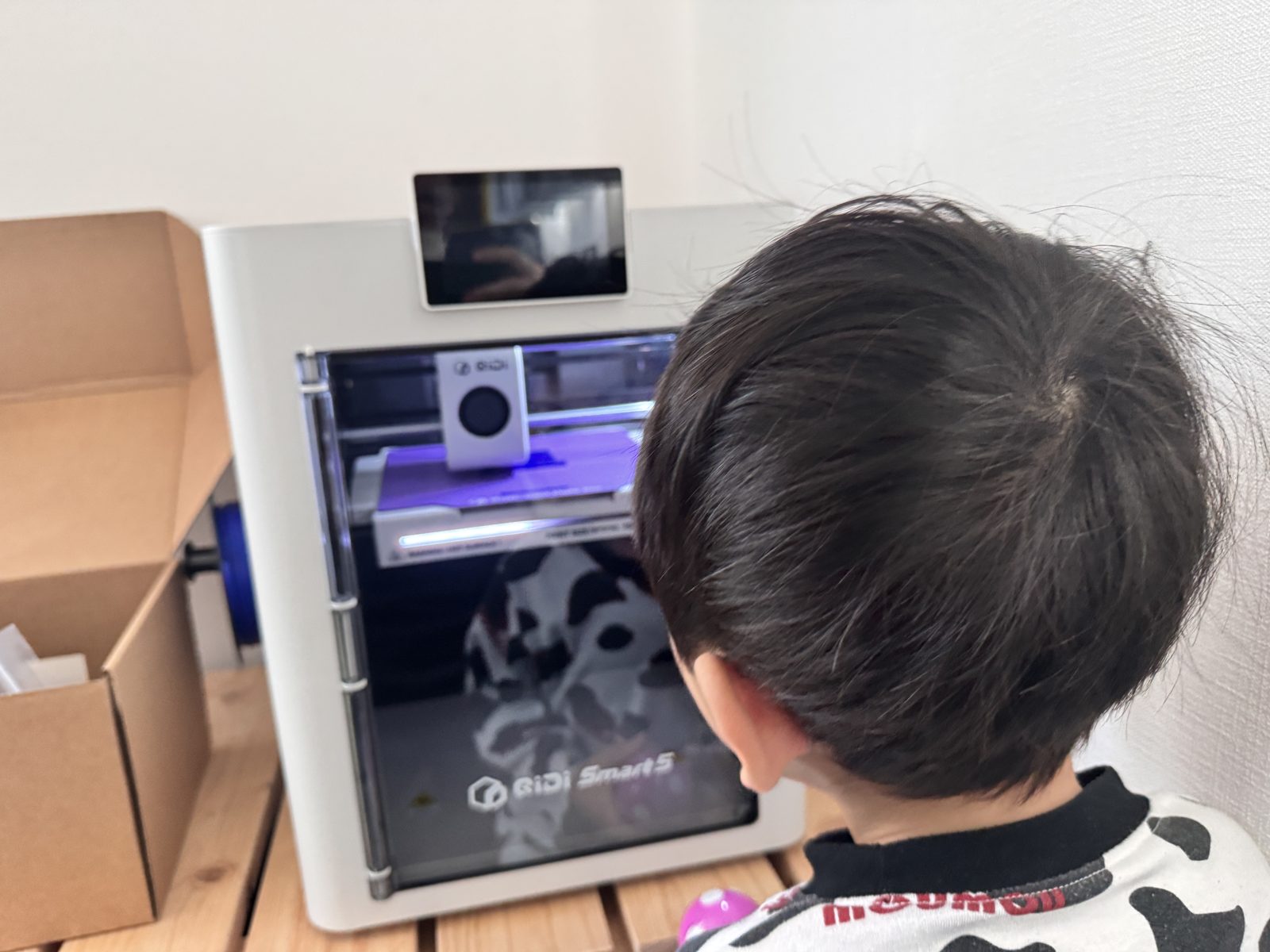
3Dプリンターは、ノズルが200℃以上、台(ベッド)も数十℃まで熱くなります。Smart5 は前の扉と上のふたで全部囲われているので、動いている最中に小さな手が熱い部分に触れにくい作りです。
スマホアプリで「選んで、押すだけ」
一般的な3Dプリンターは、パソコンのソフト(スライサー)で作品データを開いて設定し、それをプリンターに送ります。Smart5 はアプリの中のライブラリから選べば、そのまま刷れるのが大きな違いです。
写真1枚から3Dモデルを作るAI機能
写真1枚から AI で3Dモデルを作り、そのまま刷れる機能も予定されています。この記事を書いている時点ではまだ公開前なので、使えるようになったらこの記事に追記します。

見つけた虫を撮って、そのままフィギュアにできたら面白そう。公開されたら真っ先に試すつもり。
子供向け・家庭用3Dプリンターの比較|他の機種と何が違う?
家庭用・子供向けとして名前の挙がる機種と、仕様を比べました。
| 比べるところ | QIDI Smart5 | AOSEED X-MAKER JOY | Bambu Lab A1 mini |
|---|---|---|---|
| 造形サイズ | 180mm角 | 120mm角 | 180mm角 |
| 本体 | 全密閉 | 密閉 | 囲いなし(オープン) |
| ノズル最高温度 | 300℃ | 200℃ | 300℃ |
| スマホアプリ・ライブラリ | あり | あり | あり |
| 多色プリント | 対応(QIDI BOX で4色) | なし | 対応(AMS lite で4色) |
子供が触る可能性を考えると、熱い部分が囲われた密閉型は安心材料です。一方、造形サイズの大きさと材料の選択肢は Smart5 が上で、小学生になっても長く使えるのが強みだと思います。
開封〜初プリント:パソコン不要で始められる?
結論から言うと、初プリントまでパソコンは一度も使いませんでした。
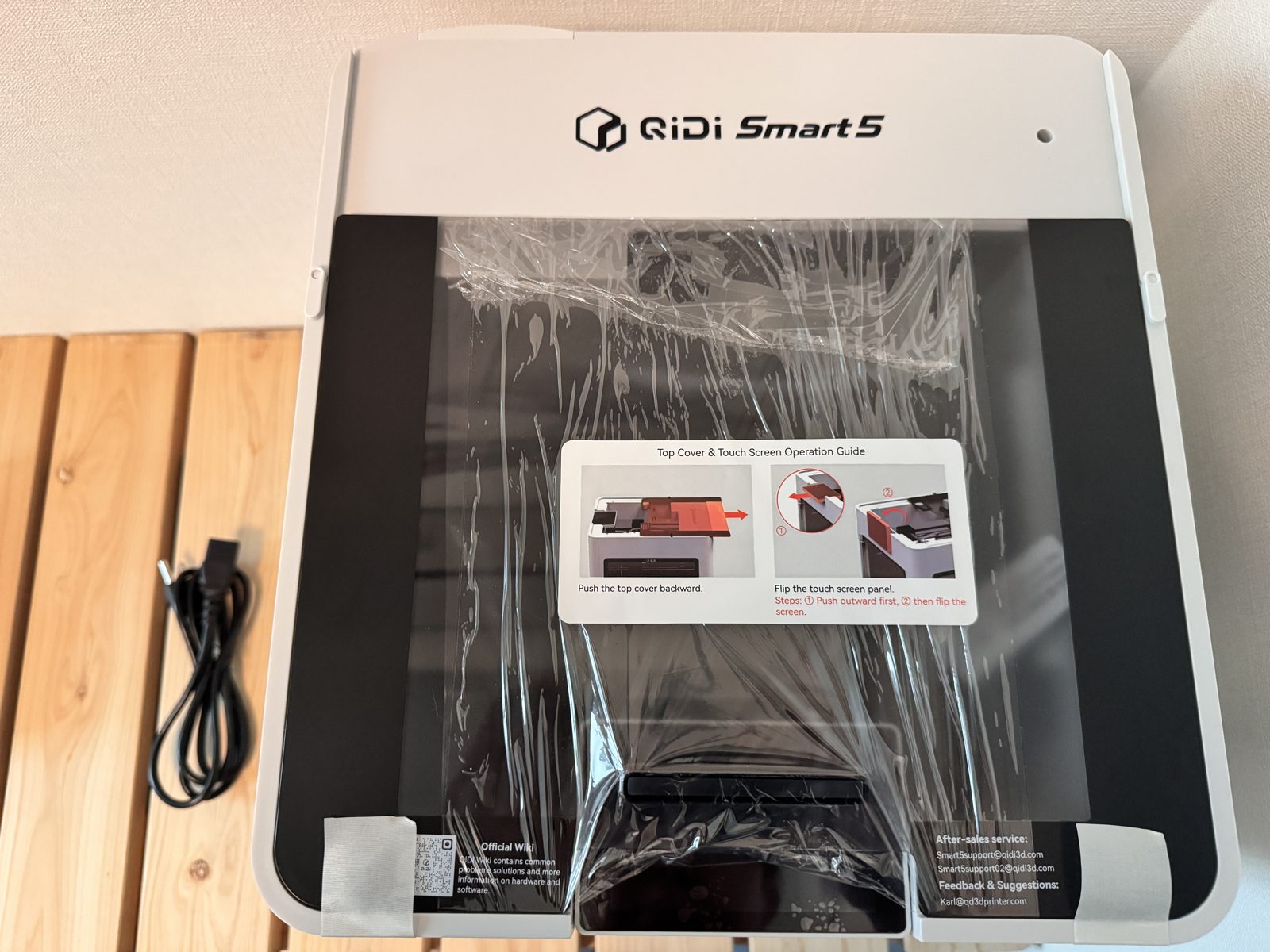
箱を開けると、本体は発泡材でしっかり固定されています。発泡材は7か所で、左右の物はきついので少し曲げてから抜くのがコツです。背面にフィラメント(材料の糸)を掛ける台を付け、電源を入れたら準備完了です。
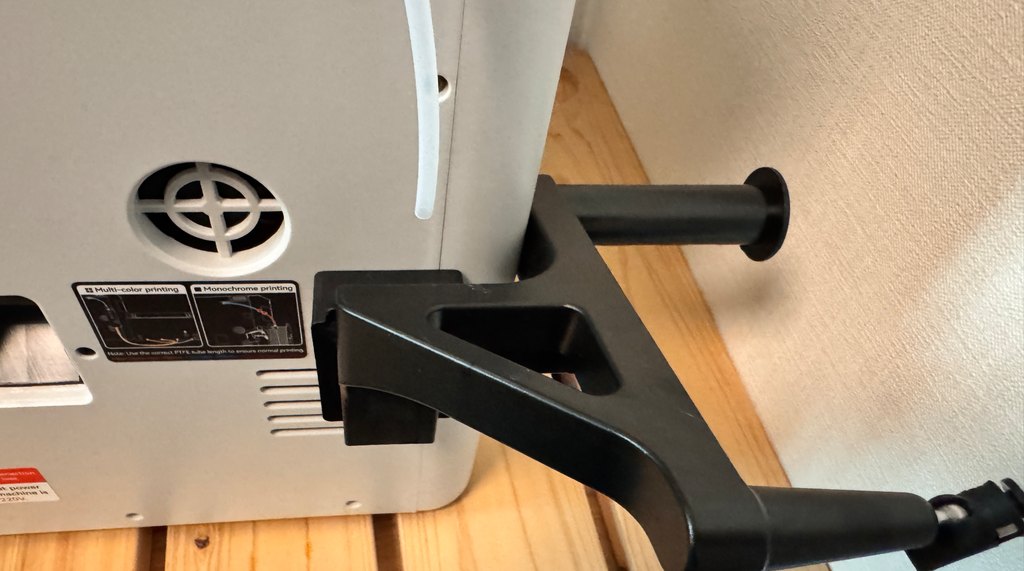
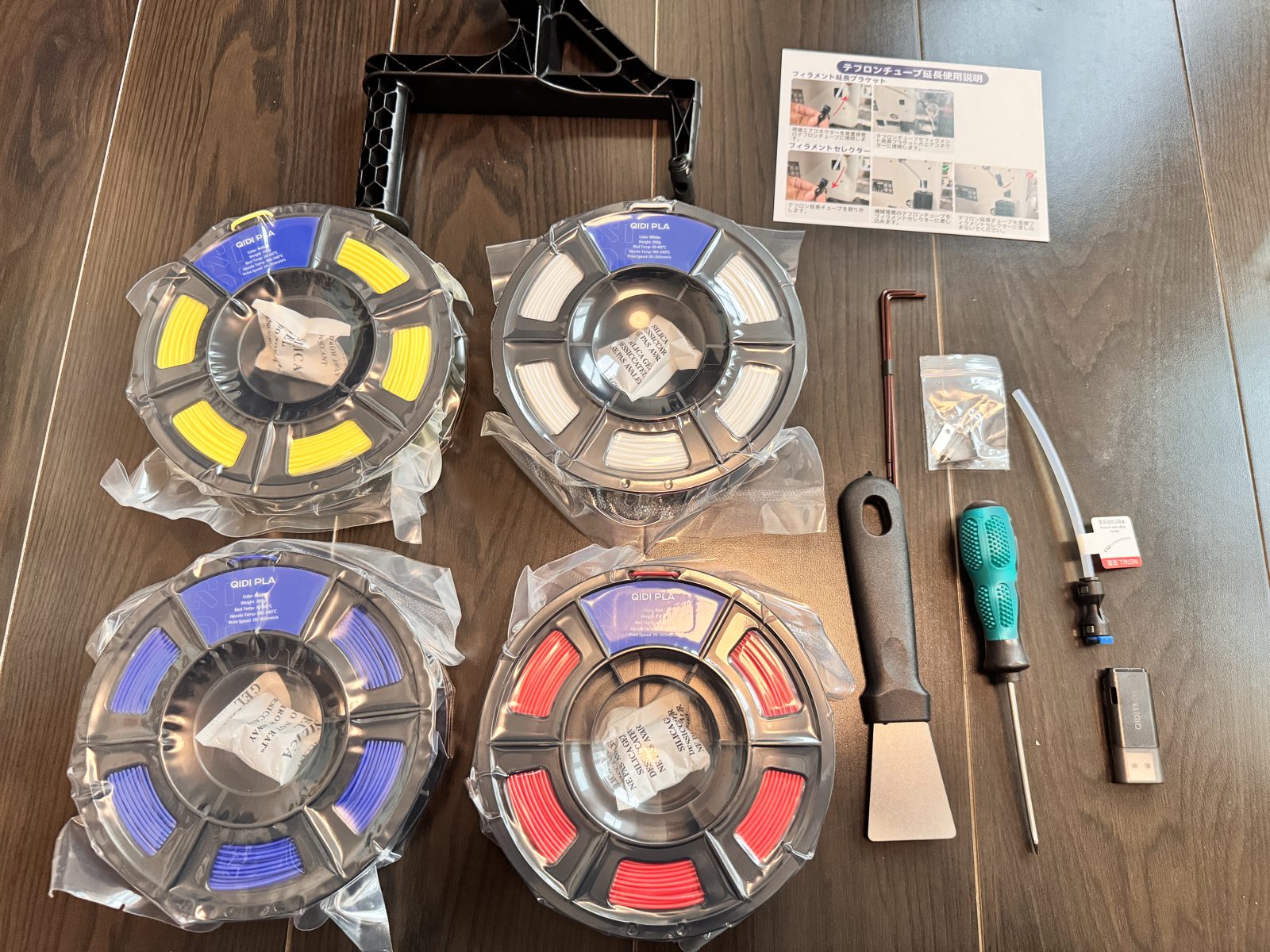
電源を入れると、タッチパネルで言語・地域・Wi-Fi を選び、本体が自動でセルフチェックと台の調整(自動レベリング)をしてくれます。台の高さをネジで合わせるような作業は一切なし。
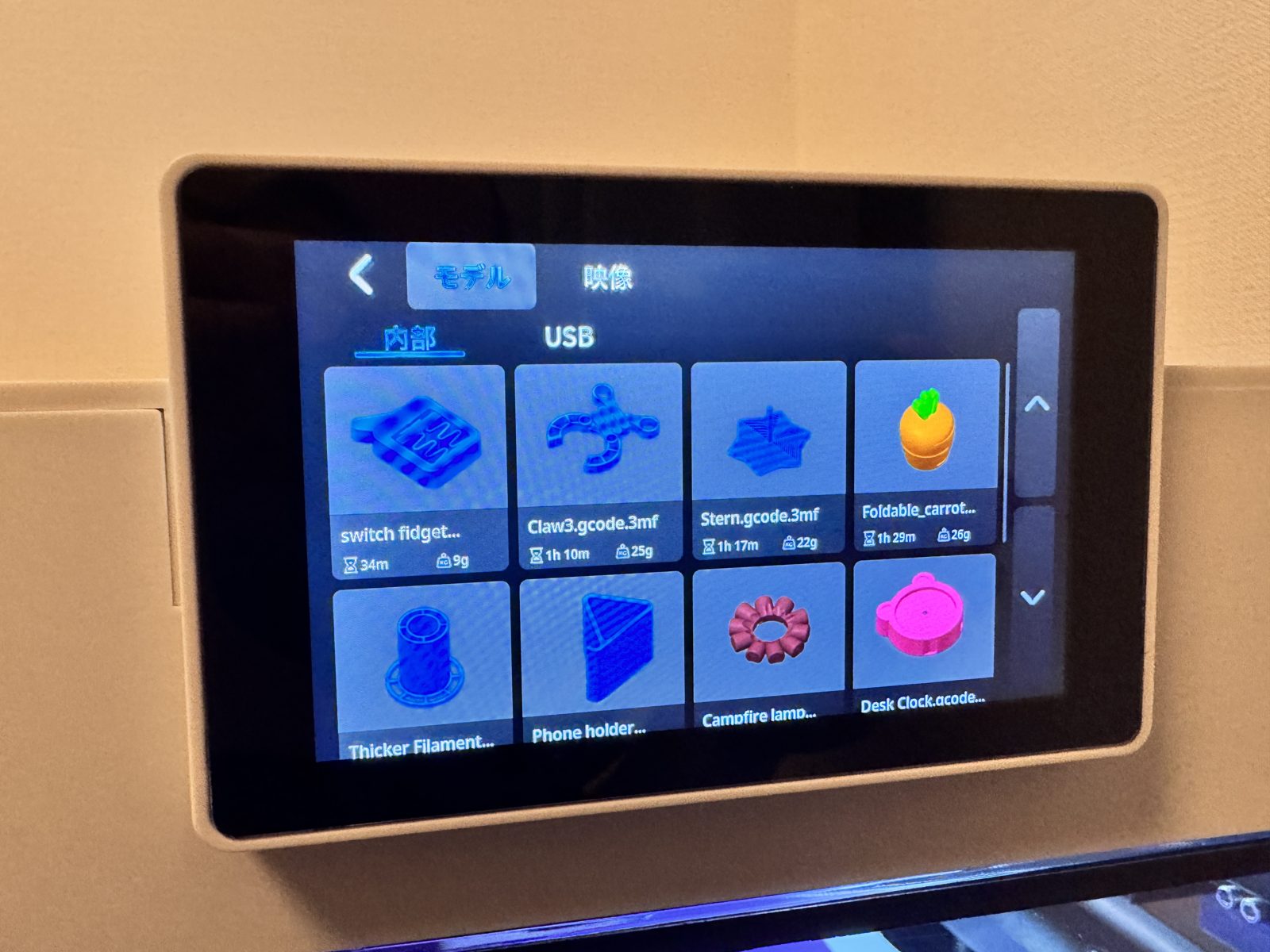
我が家の最初の1個は、本体に入っていたテスト用の船「Fast Benchy」。画面には「残り31分」と出て、手のひらサイズの船ができあがりました。
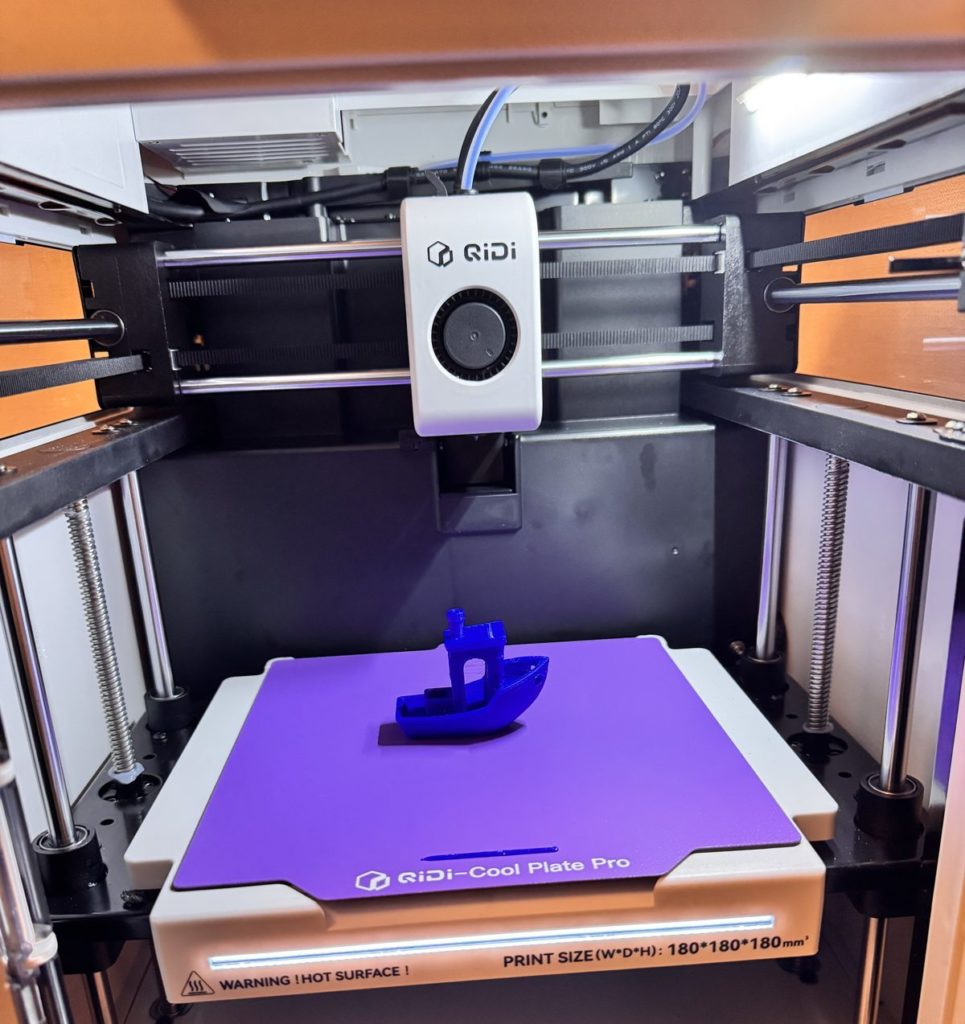
設定ゼロでこの仕上がりなのは驚いた。昔の3Dプリンターを知っていると、ちょっと信じられないくらい。
なお、届いた直後に本体の画面にファームウェアの更新が出ていたので、先に更新しました。使い始める前に最新のファームウエアがないか一度確認しておくと安心です。
数年前の3Dプリンターと何が違う?元エンジニアが驚いた進化
実は僕は、数年前に FlashForge(フラッシュフォージ)の3Dプリンターを使っていたことがあります。そのころは作るまでより、作った後の手間のほうが大変で、最後は作るのをやめてしまいました。
Smart5 を使ってみて、3Dプリンターはここまで簡単になったのかと驚いたところを3つ書きます。これから初めて3Dプリンターを買う人にも、昔挫折した人にも伝えたいポイントです。
①台が温まるので、作品が「パキッ」と取れる
昔使っていた機種は、作品を載せる台に加熱の機能がありませんでした。刷り終わった作品を台から取り外すのに非常に難儀した記憶があります。
Smart5 は台(ヒートベッド)を温めながら刷るので、完成した作品は台からパキッと取れます。
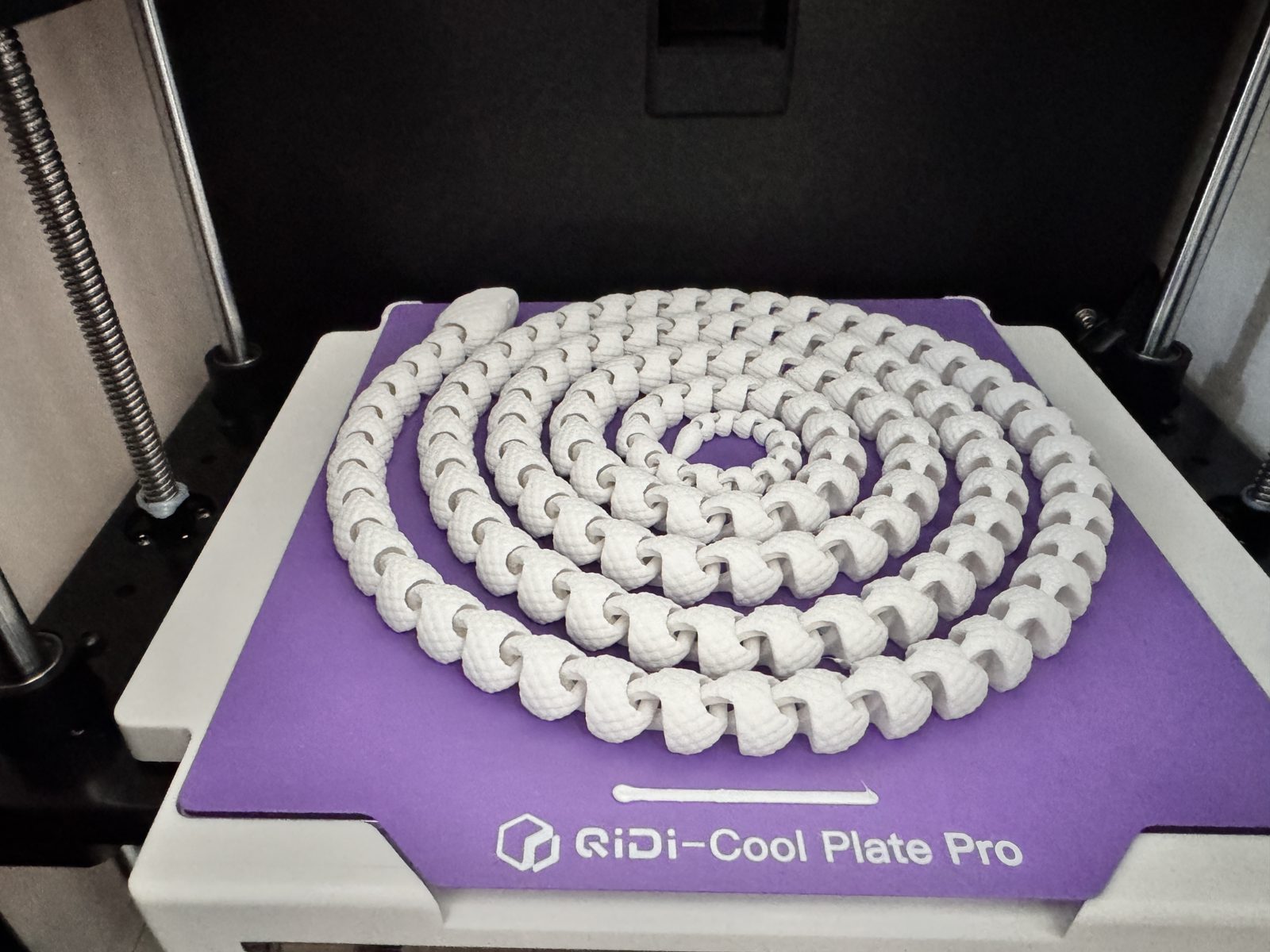

作品を台から外せない――昔はこれが本当にストレスだった。ここが解決しているだけで、使う気持ちがまるで違うと思う。
②バリが少なく、やすり掛けなしで遊べる
3Dプリンターの作品は、刷ったあとに出っ張りやギザギザ(バリ)を削ったり、断面を整えたりする作業が付きものでした。
Smart5 で作った作品はバリが非常に少なく、やすり掛けも断面の処理もしなくて済みました。刷り上がったら、そのまま子供に渡して遊べるのは、子育て家庭にはとても大きいポイントです。
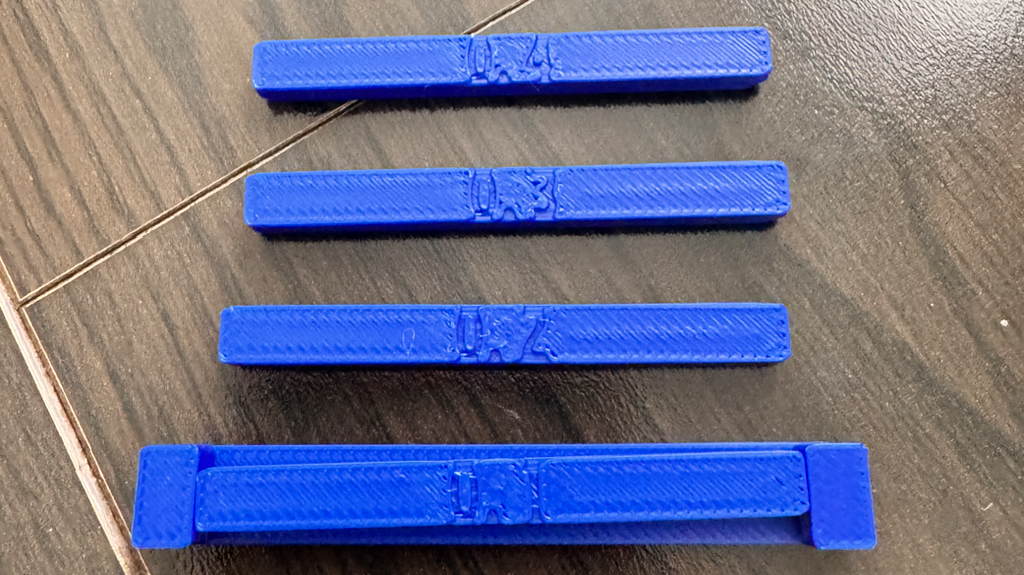
寸法の精度も確かめました。すき間を0.1〜0.4mmで変えた試し刷りをしたところ、設計した寸法から±0.15mm以内に収まり、いちばんきつい0.1mmのすき間でもはまりました。
ボックス型でがっしりしてるから揺れが少ないんだよね、高速印刷で精度も出るのは驚いた。
③台の調整も自動。面倒な作業がほとんど無い
昔の3Dプリンターでは、台の高さを合わせる作業でつまずく人が多くいました。Smart5 は台の調整(レベリング)を自動でやってくれるので、この作業がありません。
| 比べるところ | 数年前に使っていた機種 | Smart5 |
|---|---|---|
| 台の加熱 | なし | あり(最高80℃) |
| 作品の取り外し | 非常に難儀した | 台からパキッと取れる |
| 後処理 | やすり掛け・断面処理が要った | ほぼ不要。すぐ遊べる |
| 台の調整 | 手で合わせる | 自動 |
| 操作 | パソコンが必要 | スマホのアプリだけで完結 |

パパが前に使わなくなったのって、そういう面倒さが理由だったんだね。
そう。「めんどくさい作業が多い」のが3Dプリンターだと思っていたけど、今はもうそうじゃないんだと実感したよ。
スマホアプリだけで3Dプリンターはどこまで使える?
アプリ(QIDI JOY)が使えるようになってからは、ほとんどの操作がスマホで済むようになりました。
アプリ「QIDI JOY」は無料で、iPhone と Android のどちらにもあります。本体が届く前に入れておくと、初期設定のあとすぐに作品を選べます。
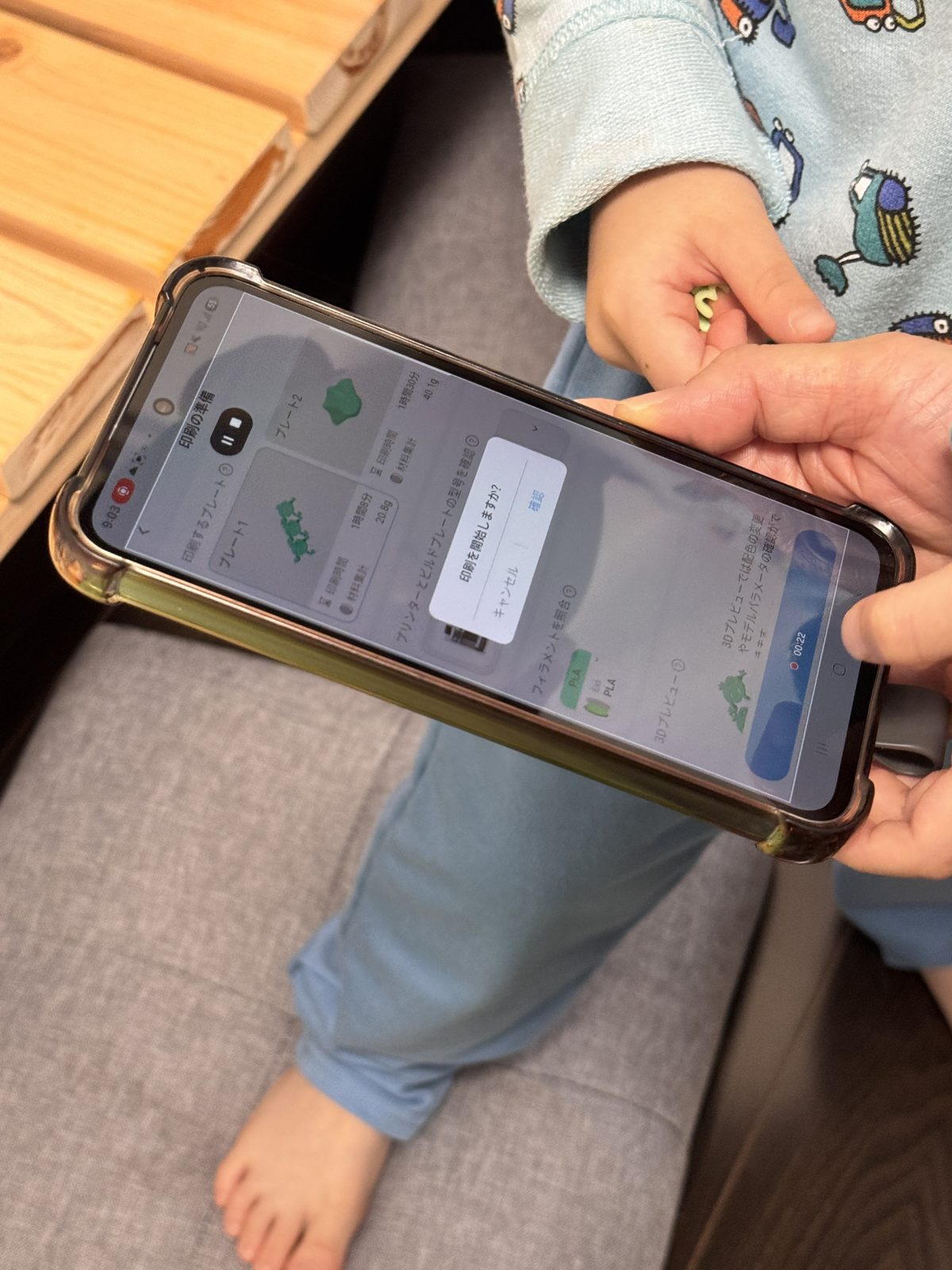
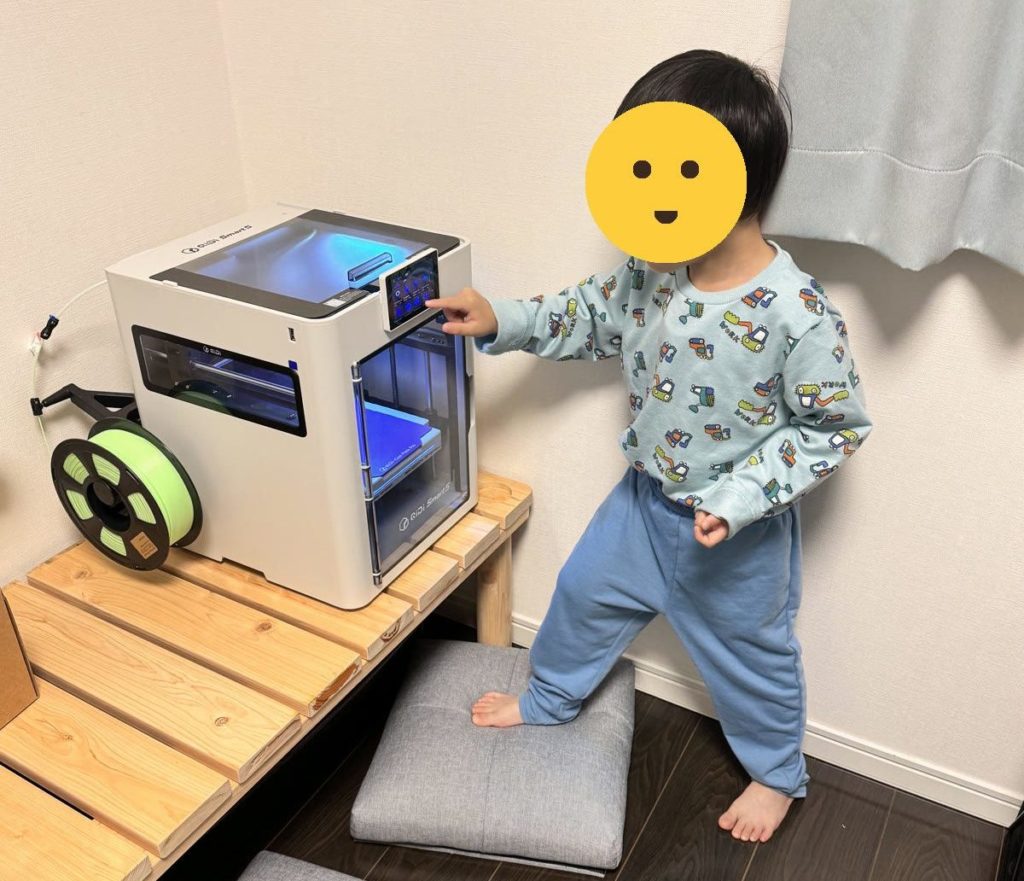
ライブラリから選んでワンタップでプリント
アプリを開くと、恐竜、乗り物、収納グッズ、キーホルダーなどの作品が並んでいます。作品を選ぶと、層の高さ・壁の数・充填率(中身の詰まり具合)・予想時間・使う材料の量が表示され、「プリント」を押すと本体が動き始めます。
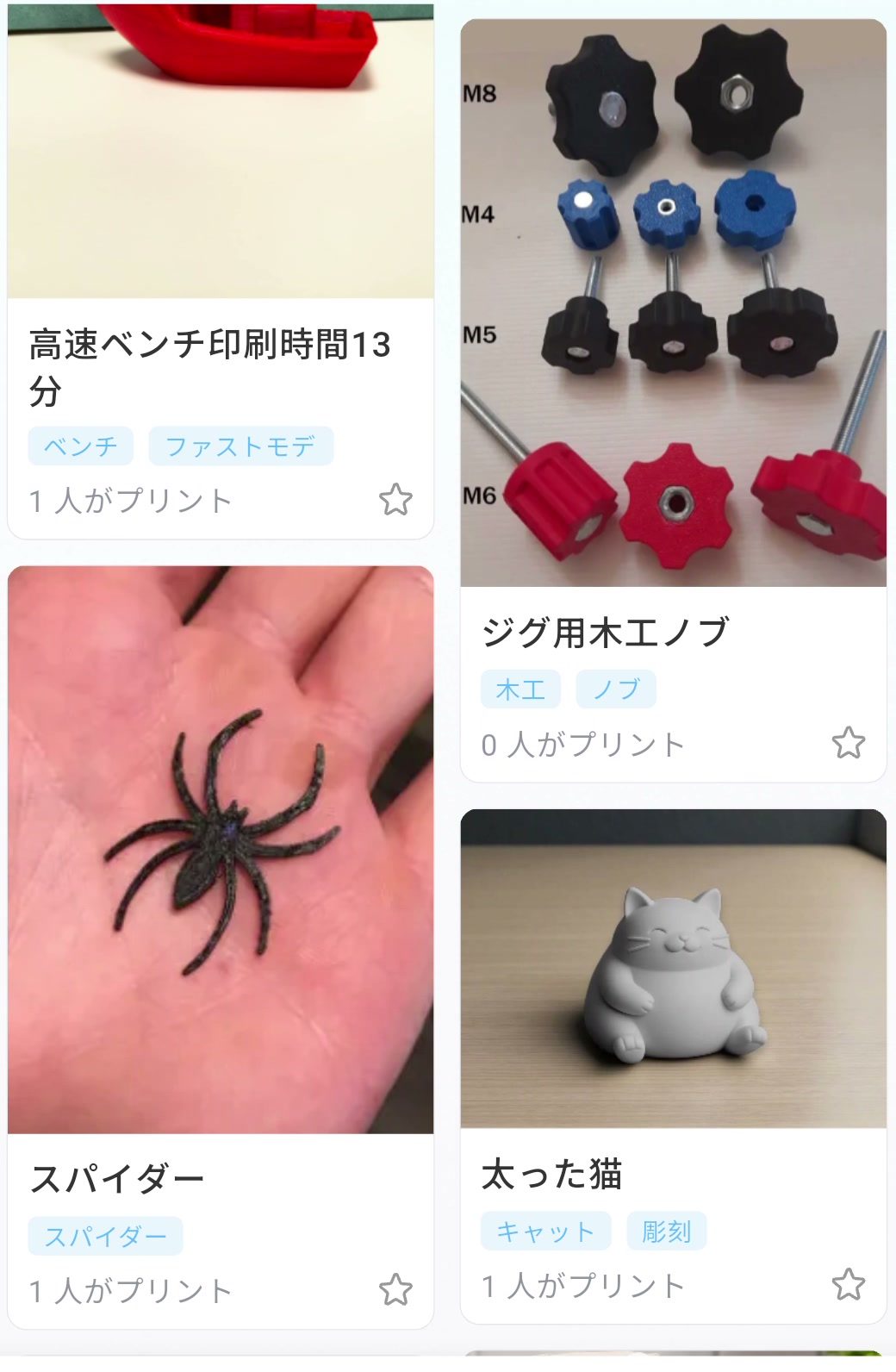
予想時間と材料のグラム数が先に出るのがいい。「これは寝てる間に刷ろう」と計画が立てやすいんだ。
我が家のいつもの流れはこうです。
- アプリのライブラリを息子と一緒に眺めて、作ってほしいものを息子に選んでもらう
- 親が予想時間と材料の量を確認して、「プリント」を押す(息子がボタン係のことも)
- 夜にはできている
パソコンを立ち上げる必要もなく、スマホだけで完結するので、思い立ったときにすぐ刷れます。
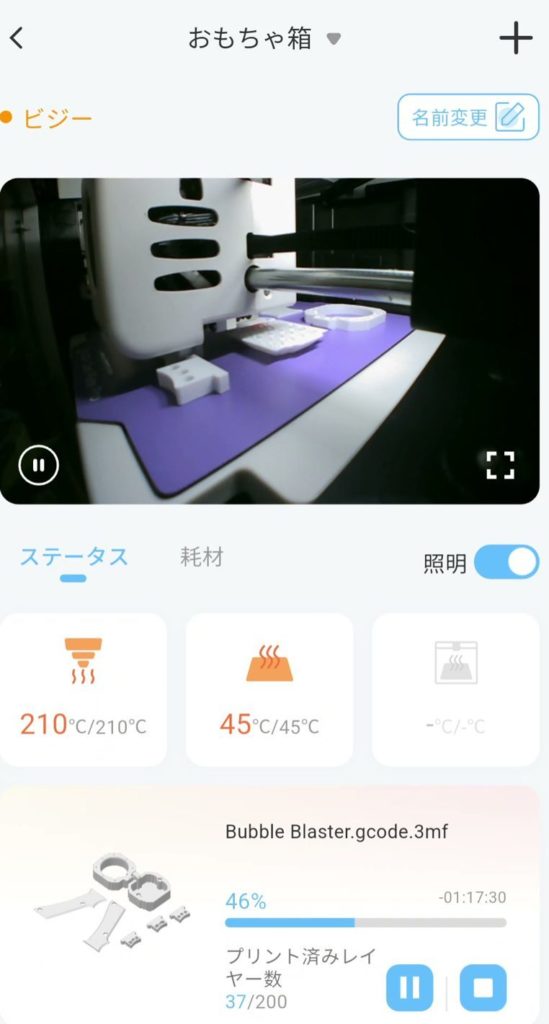
外出先からカメラで様子を見られる
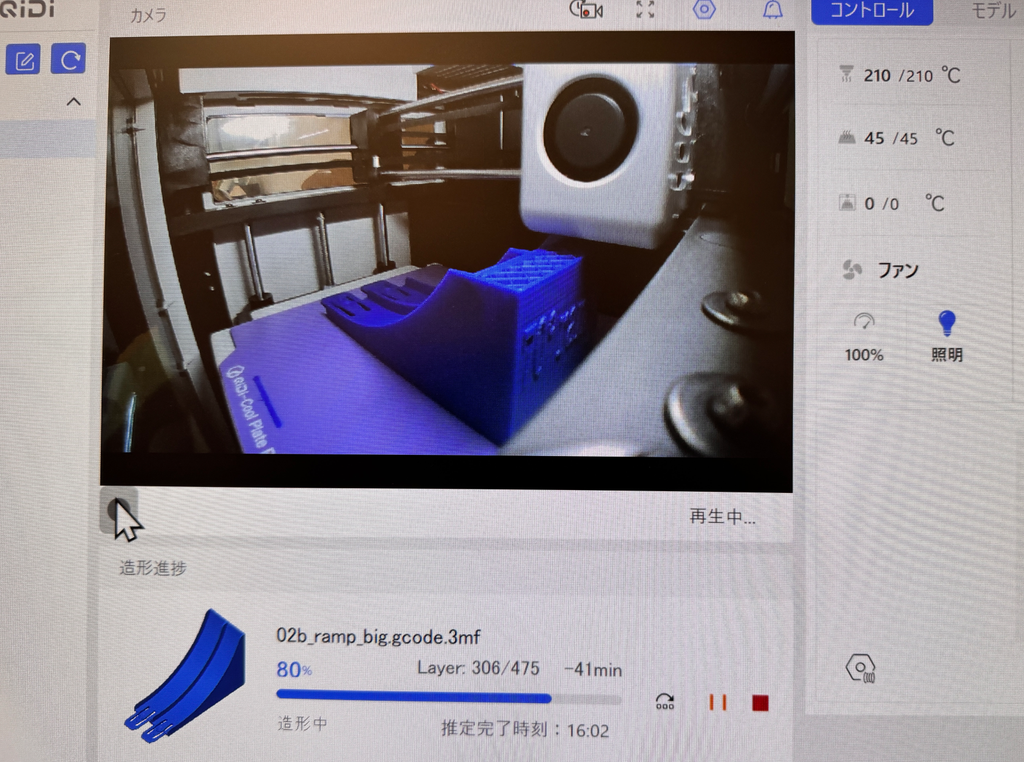
本体のカメラの映像は、アプリからいつでも見られます。長い作品を刷っている途中に出かけても、スマホで進み具合を確認できるので安心でした。完成までの様子は自動でタイムラプス動画にもなります。
子供と一緒に学べる「STEAM講座」と付属のキット
アプリには、動画を見ながらパーツを刷って組み立てる講座も入っています。我が家は付属のクリエイターキットで、講座の「焚き火LEDキット」を作りました。
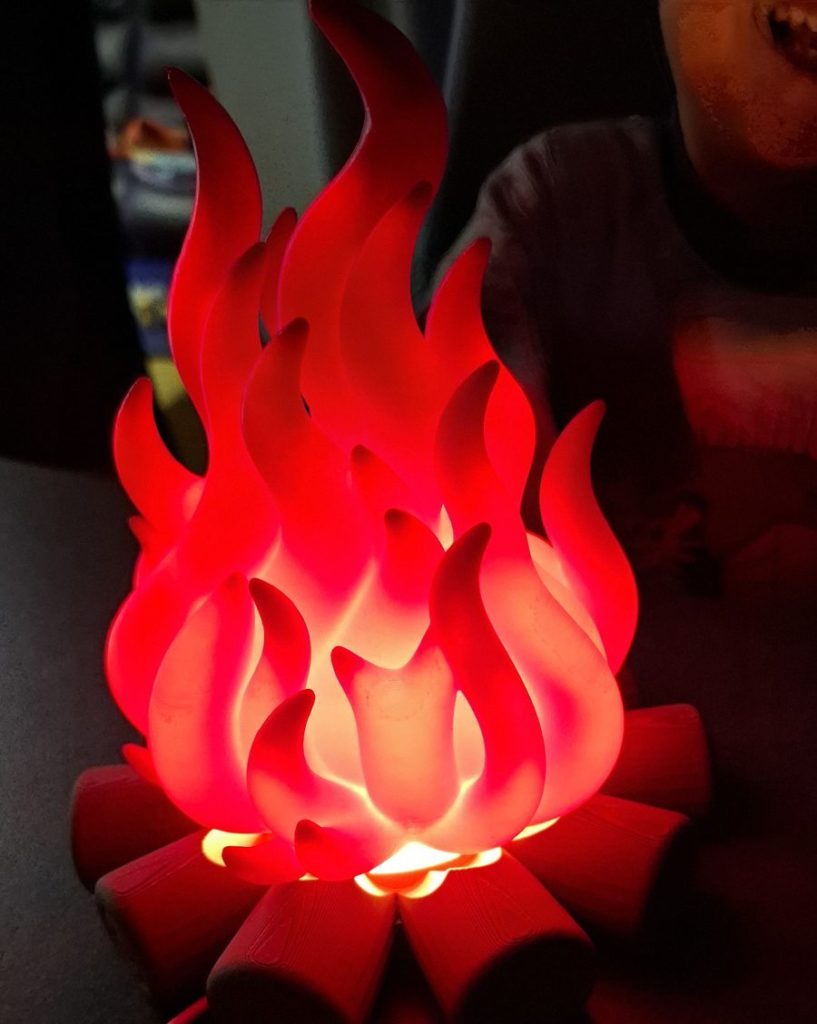
炎のパーツは赤、薪は茶色。部屋を暗くして灯りを点けると、息子は顔を近づけてじーっと見ていました。4歳には組み立てが難しいので、組むのは親、スイッチを入れるのは息子の担当です。
作って終わりじゃなくて、灯りとして部屋に置けるのがうれしいね。
家庭用3Dプリンターで作れるもの|4歳のリクエストで作った作例
ここからが本題です。息子の「これ作って!」から作ったものを紹介します。データはアプリのライブラリか、作品を無料で公開しているサイト(Printables・Thingiverse・MakerWorld)から探しました。
| 作ったもの | 時間の目安 | 材料 | どこから |
|---|---|---|---|
| 関節が動く恐竜(2体) | 約3時間10分 | 約37g | Printables |
| 関節が動くカブトムシ | 約1時間20分 | 約17g | Printables |
| 首にかけられる長いヘビ | 約15時間30分 | 約107g | 作品公開サイト |
| トミカ用の坂 | 約4時間30分 | 約94g | Printables |
| プラレールと木のレールの変換パーツ(2本) | 約2時間15分 | 約59g | Thingiverse |
| 焚き火LEDランプ | — | — | 付属キット・アプリの講座 |
時間と材料はスライサー(QIDI Studio)の予測値です。
関節が動く恐竜とカブトムシ|刷ったその場で動く
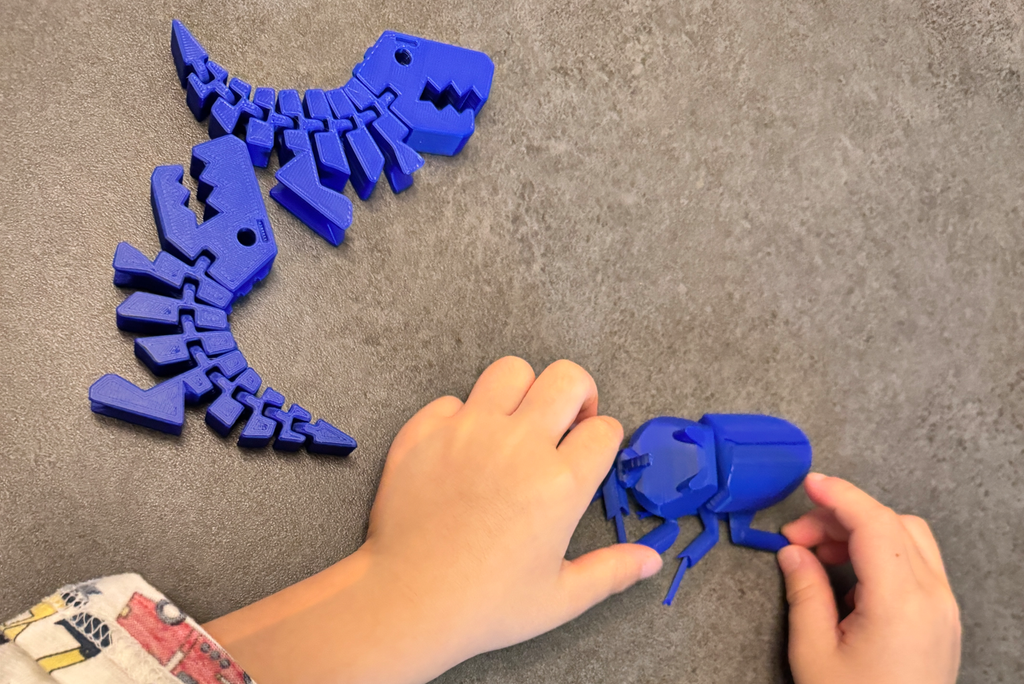
最初のリクエストはやっぱり恐竜でした。作ったのは「Flexi Rex」という、組み立て不要で、刷り上がった瞬間から関節が動くティラノサウルスです。
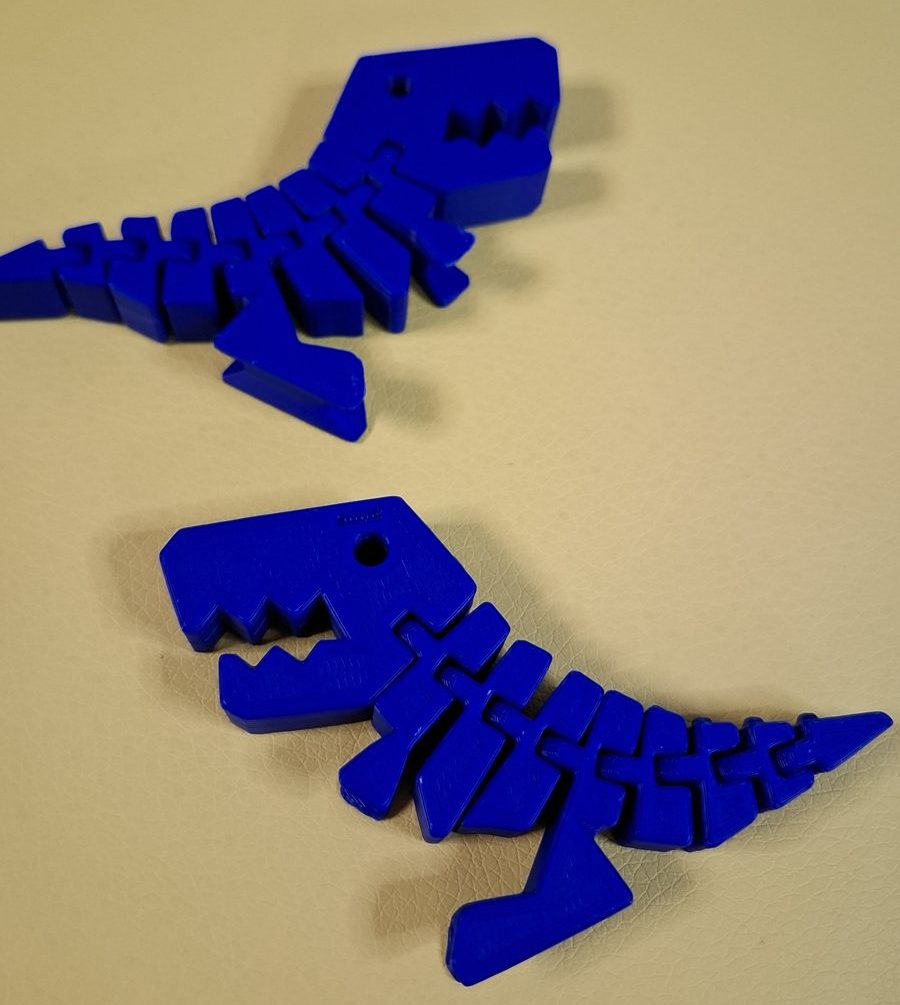
虫好きの息子のために、カブトムシも作りました。脚や角の関節がそれぞれ動く作りです。
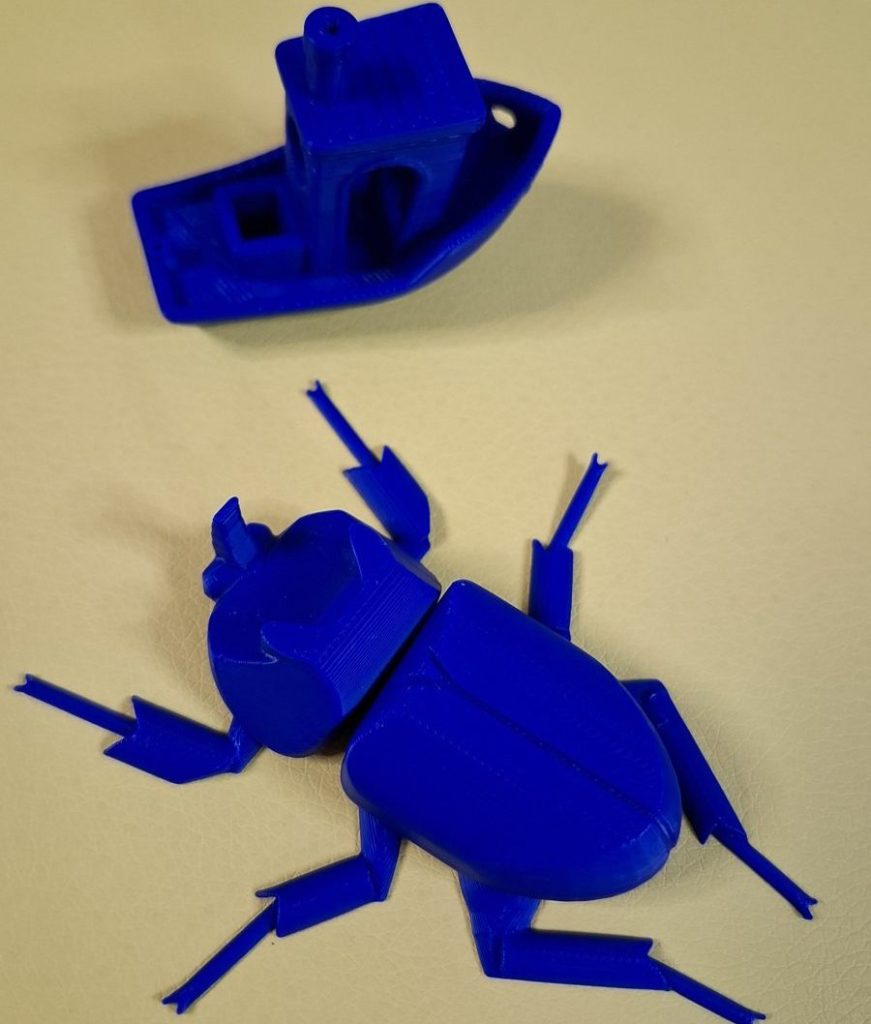
作品データ:Flexi Rex with stronger links(DrLex・CC BY-SA)/Articulated Rhinoceros Beetle(BasilDemFlint・CC BY)
首にかけられる長いヘビ|10時間かけた大作
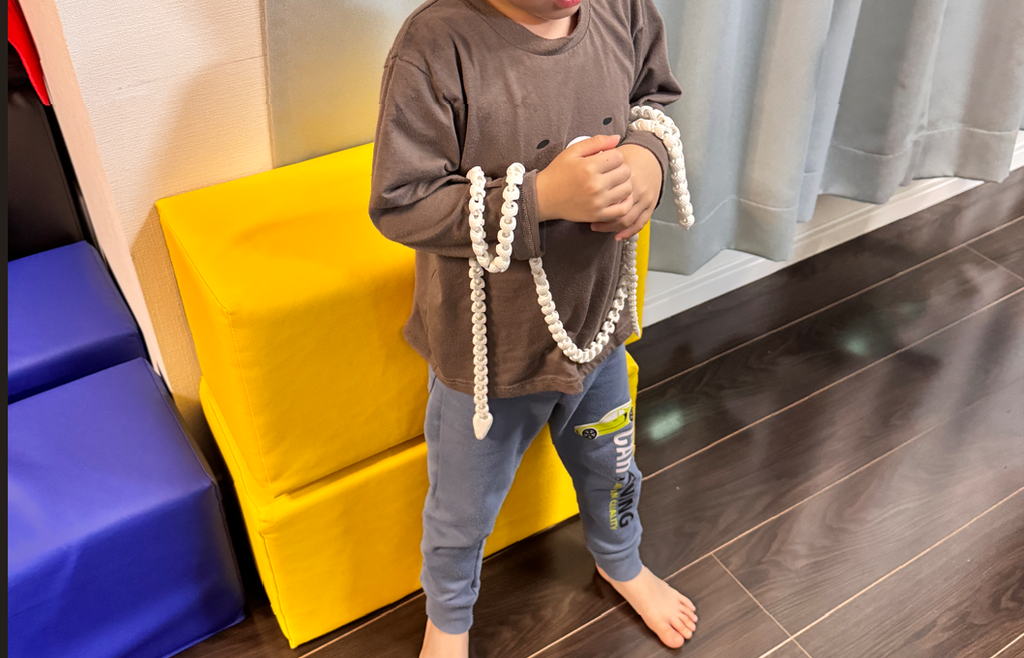
長いヘビは、刷るのに10時間以上かかった大作です。うろこの付いた節がつながっていて、ジャラジャラ動きます。
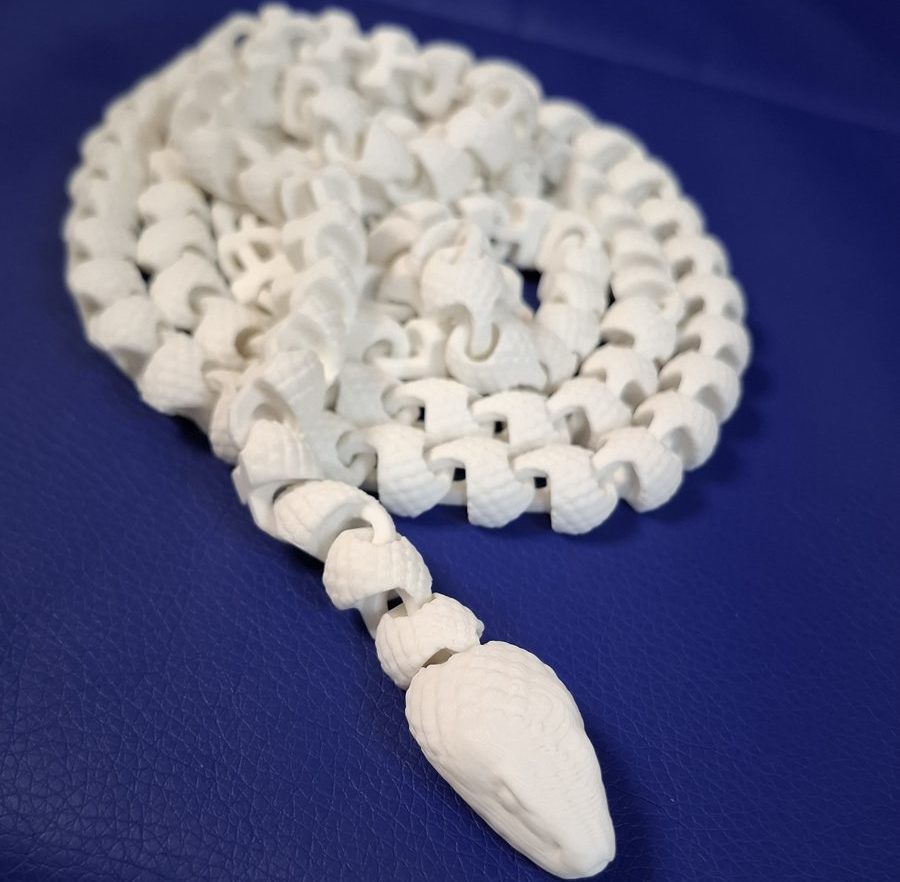
台の上に渦巻き状に並べて刷るので、180mm角の台でも長いヘビが作れます。夜に刷り始めれば、朝には完成している長さです。

10時間と聞くと長く感じるけど、寝ている間や園に行っている間に刷れば、待つ時間はほとんど気にならないよ。
トミカ用の坂と、プラレール×木のレールの変換パーツ
乗り物好きの息子のために、トミカを走らせる坂と、プラレールと木製レールをつなぐ変換パーツも作りました。
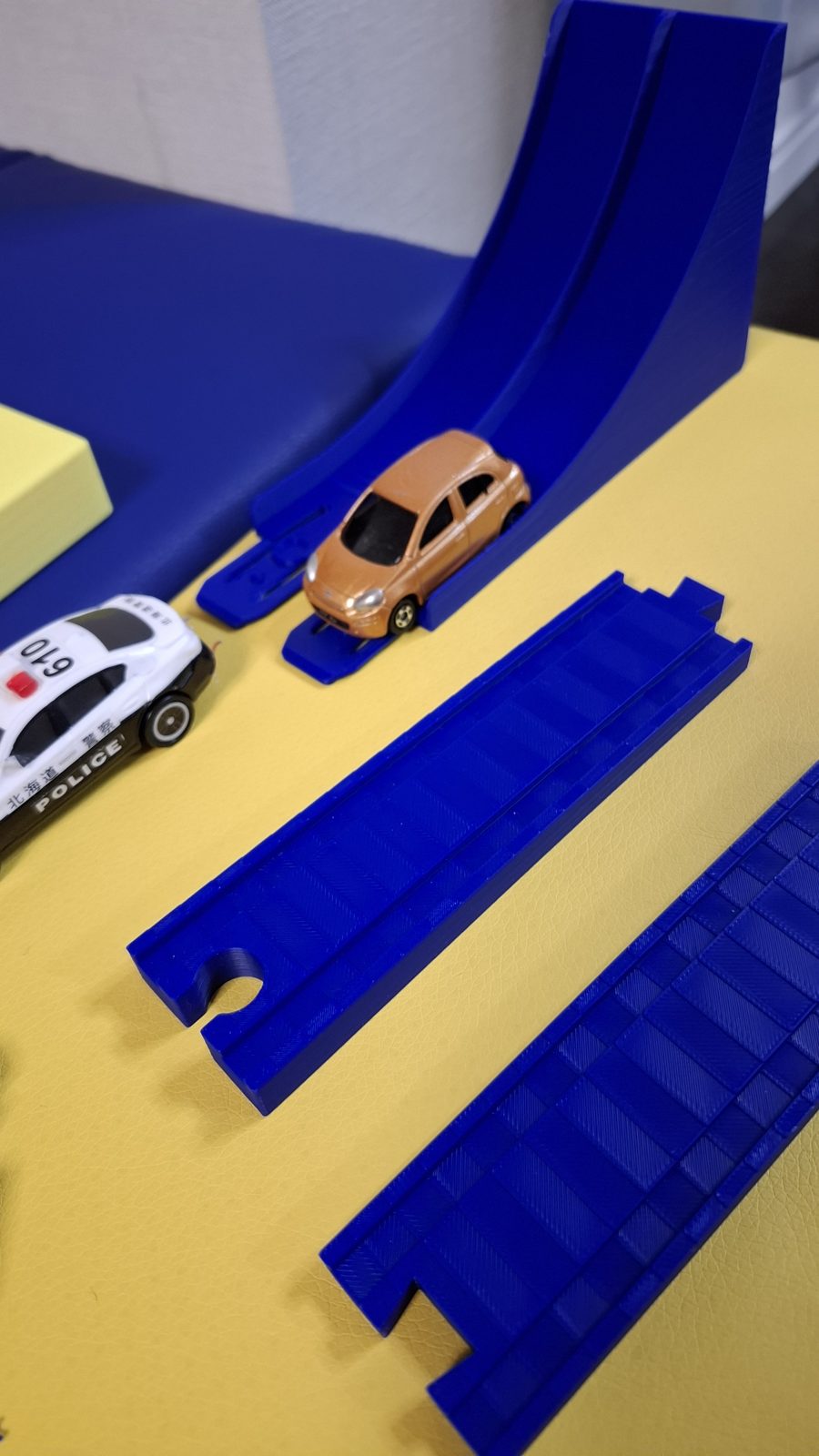
変換パーツは、プラレール側にも木製レール側にもつながりました。ただし、どちらの側も結構ゆるめです。元のデータは2014年に海外で作られたもので、日本のプラレールに合わせて作られた物ではないからだと思います。
坂は元のデータが201mmあり、Smart5 の台(180mm)に入らなかったので、89%に縮めて刷りました。こうしたサイズの調整は PC のソフトで行います。
プラレールと木製レールをつなぐ方法は、こちらの記事でも紹介しています。
キャラクターのランプやビー玉の道も
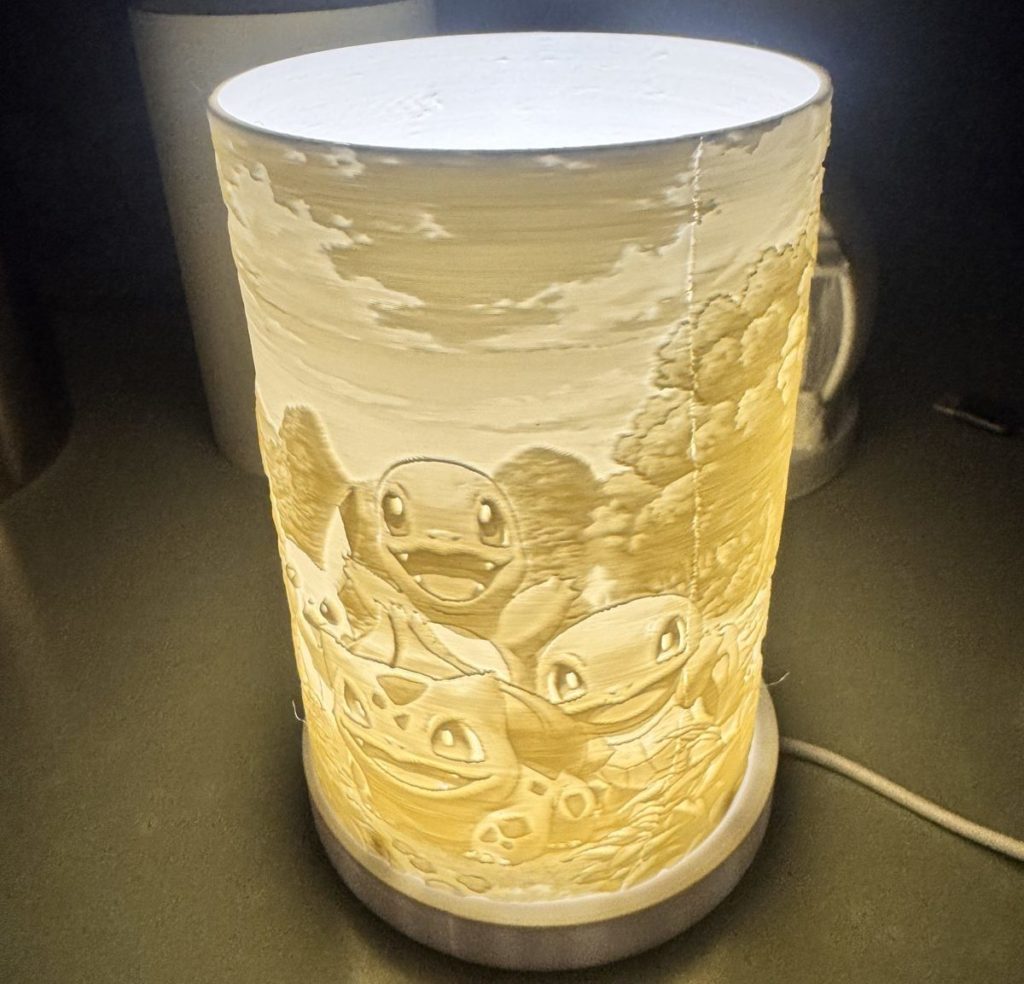
ほかにも、人気のキャラクターのランプや、ビー玉を転がす道のブロックなども刷りました。ネットには世界中の人が作った作品データが公開されていて、「欲しいもの」はたいてい誰かが作っていると感じます。
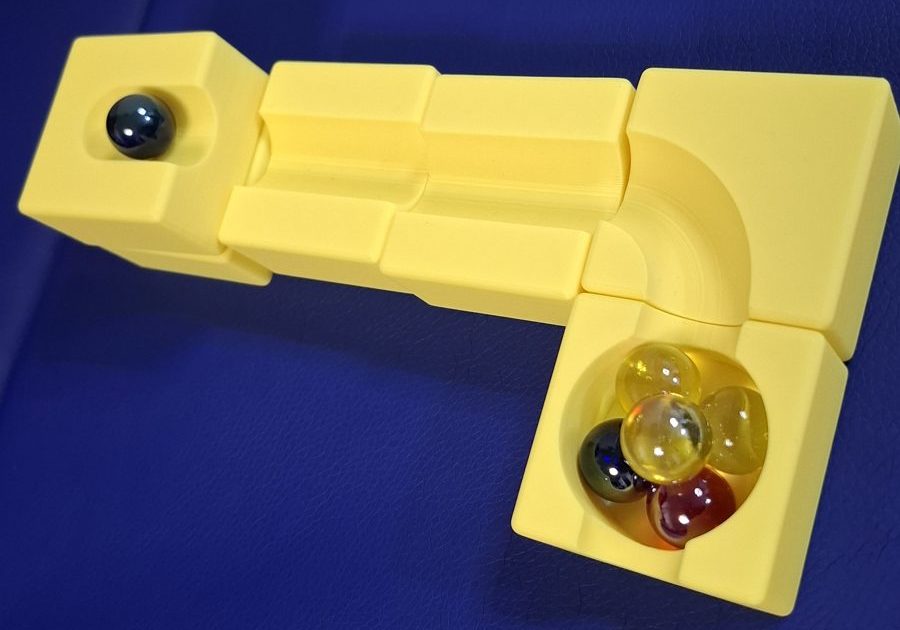
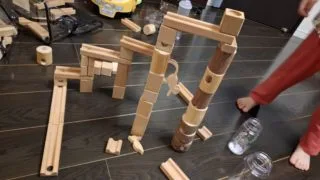
ビー玉転がしのおもちゃが好きな子には、市販品との比べ方をまとめたこちらの記事も参考になります。
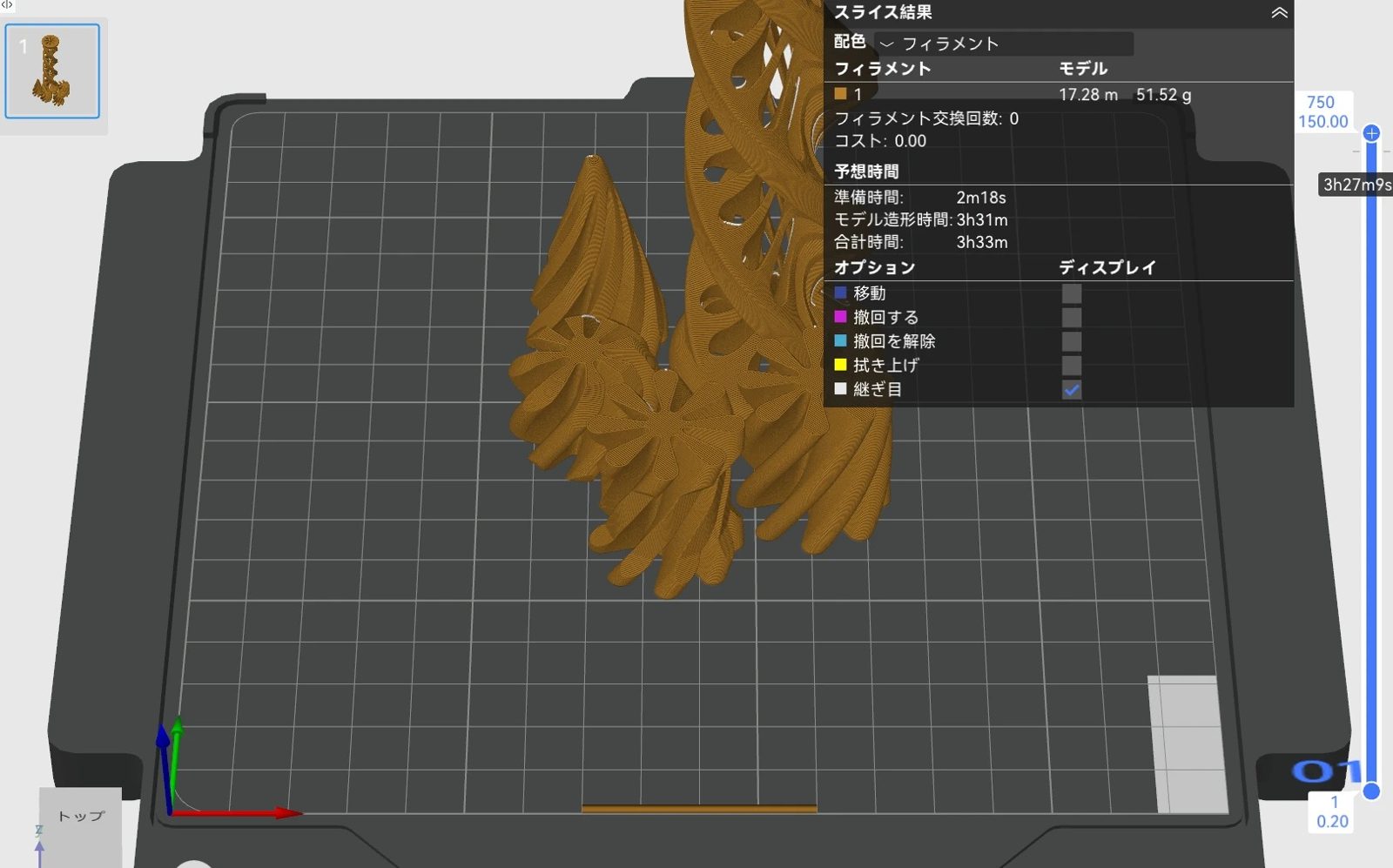
高速フィラメント「QIDI Rapido」なら約3割速く刷れる
刷る時間で効いたのが、QIDI の高速用フィラメント「PLA Rapido」です。高さ150mm・51.5gのらせん形のおもちゃで比べると、ソフトの予測で普通の設定なら約5時間16分のところ、Rapido の設定なら3時間33分。約3割の短縮です。
子供の「早く見たい」に応えるには、この差は大きい。夕方に始めて夜に終わるかどうか、が変わるからね。
ネットの作品データを使うなら PC ソフト「QIDI Studio」
パソコンがあれば、楽しみ方はさらに広がります。最近はたくさんの3Dモデルが公開されているので、そこからダウンロードして、そのまま作ることができます。もちろん、パソコンがなくてもアプリからそのままデータを送って印刷できるので、パソコンは「あれば便利」くらいの位置づけです。
アプリのライブラリに無い作品を刷りたいときや、大きさを変えたいときは、PC のソフト「QIDI Studio」を使います(無料。同梱の USB メモリにも入っています)。
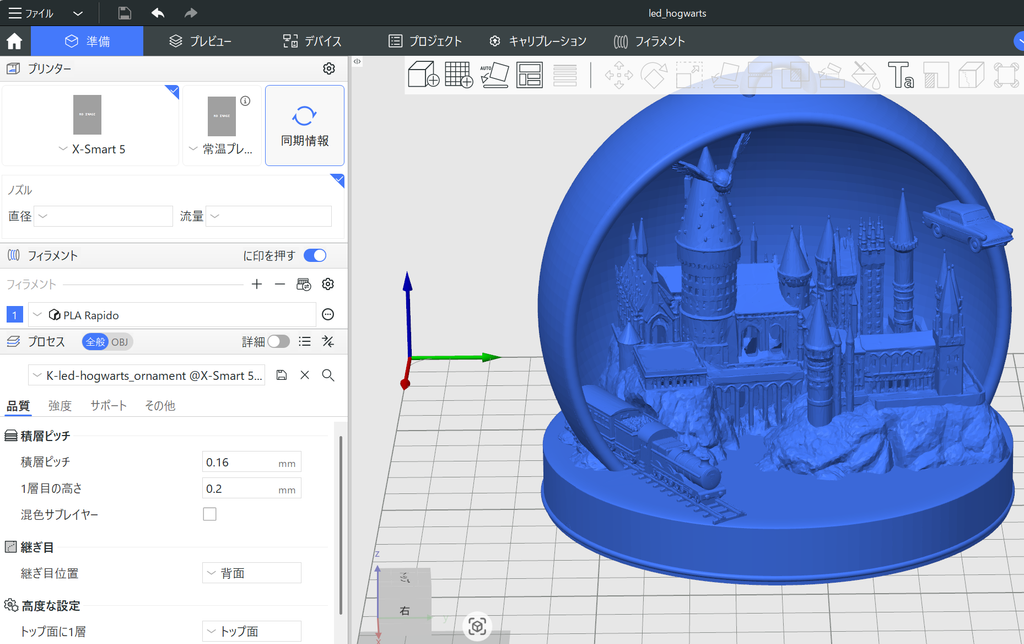
人気の作品サイト MakerWorld のデータは、他社のプリンター用の設定が入っていることが多いのですが、形のデータだけを読み込んで Smart5 の設定で刷れば問題なく使えました。
写真から作る「リトファンランプ」|3Dプリンターで一番感動した作品
いちばん家族が喜んだのは、家族の写真が浮かび上がるランプでした。
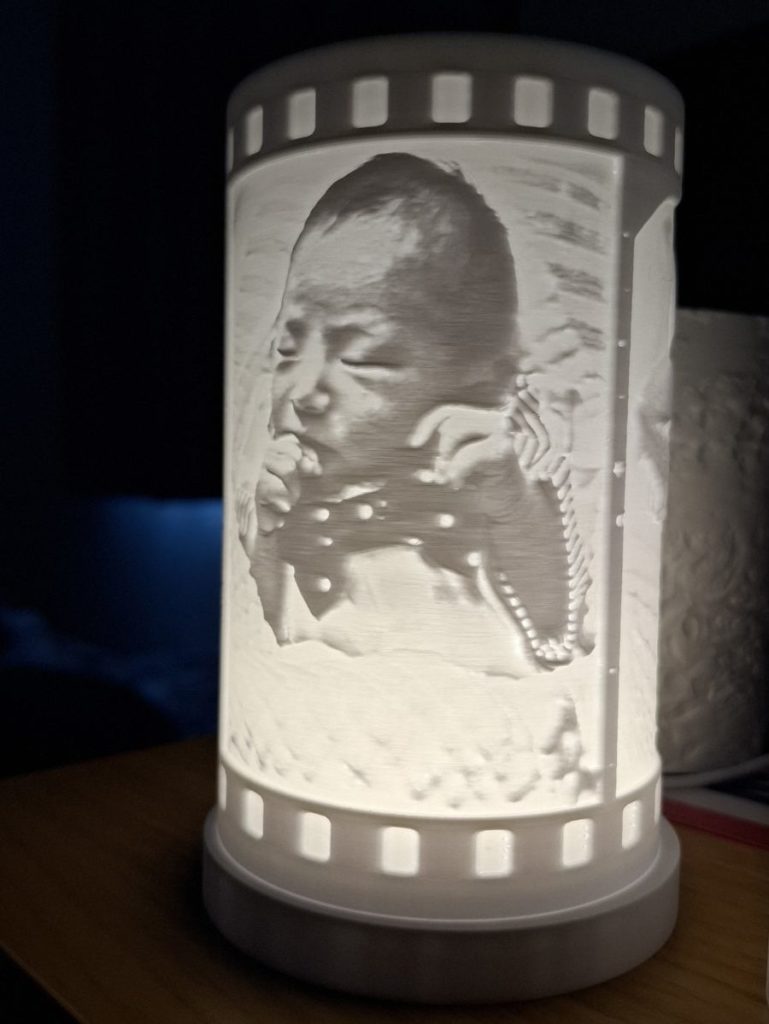
「リトファン」は、白い樹脂の厚みの違いで写真を表す作品です。消えているときはただの白い筒ですが、内側から灯りを当てると、薄いところは明るく、厚いところは暗く透けて写真が現れます。
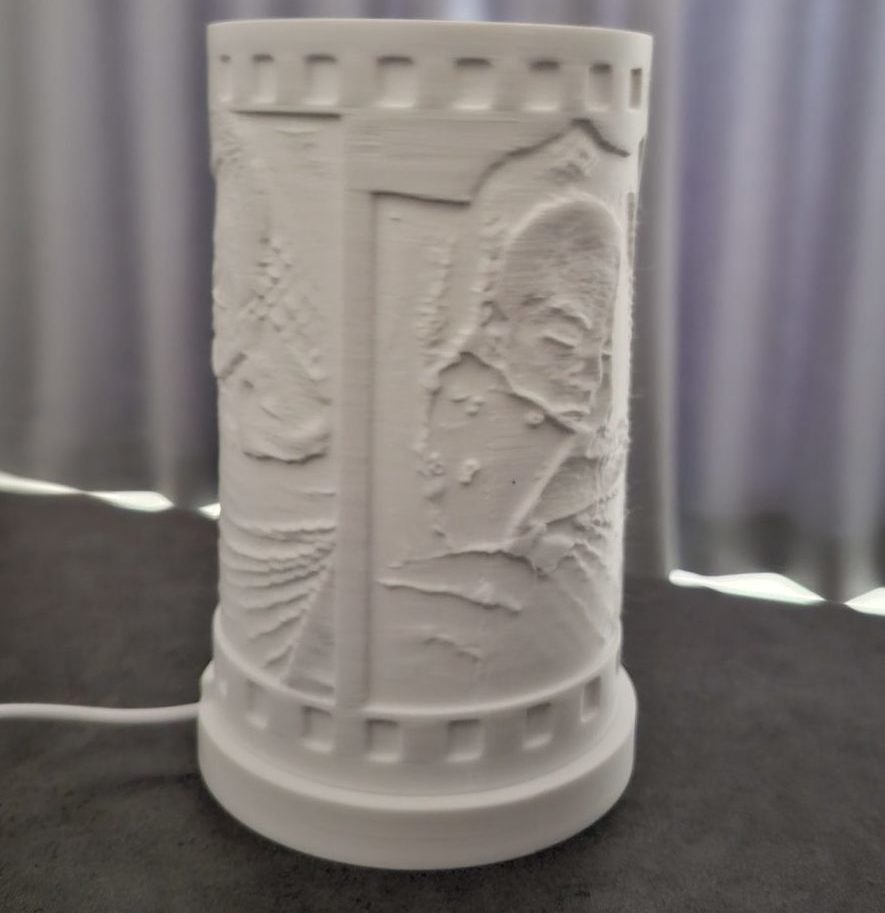
1回目は失敗。厚みを変えたら写真がくっきり
正直に書くと、1回目は失敗しました。厚みを0.8〜3.0mmで作ったら、白く飛んでしまい、輪郭がにじんでぼやけた写真になりました。
そこで、市販のランプのデータを参考に、凹凸を外側に付け、厚みを1.2〜2.5mmに変えて刷り直したところ、顔の表情まで分かるくらいくっきりしました。刷る時間は1本7〜8時間台です。
厚みを少し変えるだけで見違える。ここを自分で調整できるのが、3Dプリンターの面白いところだね。
これは出産祝いや、祖父母へのプレゼントにもいいね。
3Dプリンターの音・におい・安全性|子供がいる家で使える?
子供がいる家で3Dプリンターを使うとき、いちばん気になるのは「うるさくないか」「においや煙は大丈夫か」「やけどしないか」だと思います。測れるものは測りました。
音:本体の横で約47dB、ドア1枚で約32dB
スマホの騒音計アプリで、プリント中の音を測りました。
| 測った場所 | 音の大きさ |
|---|---|
| 本体のすぐ横(同じ台の上) | 約47dB |
| ドアを1枚閉めた部屋の外 | 約32dB |
| 隣の部屋 | ほとんど聞こえない |
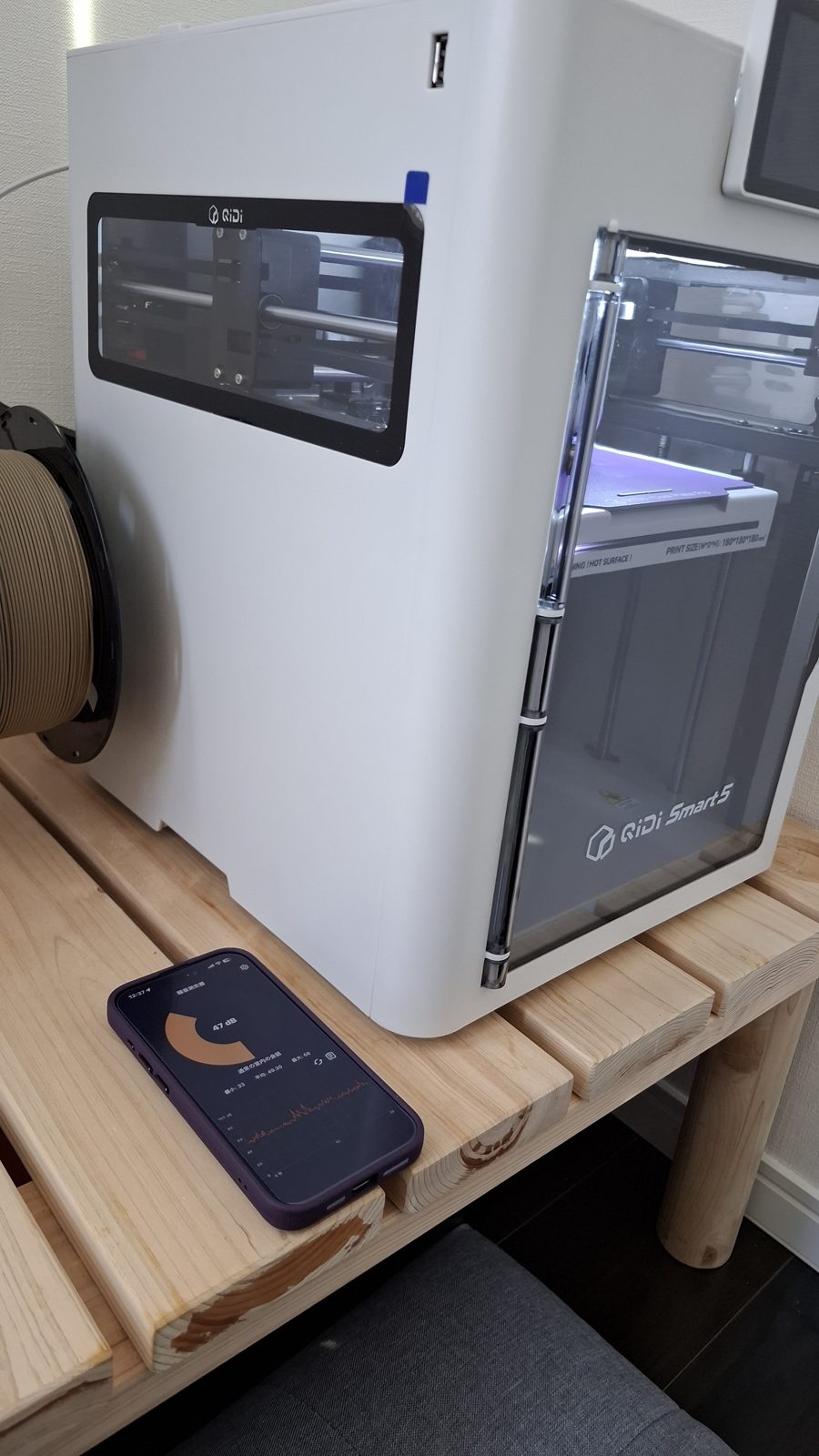
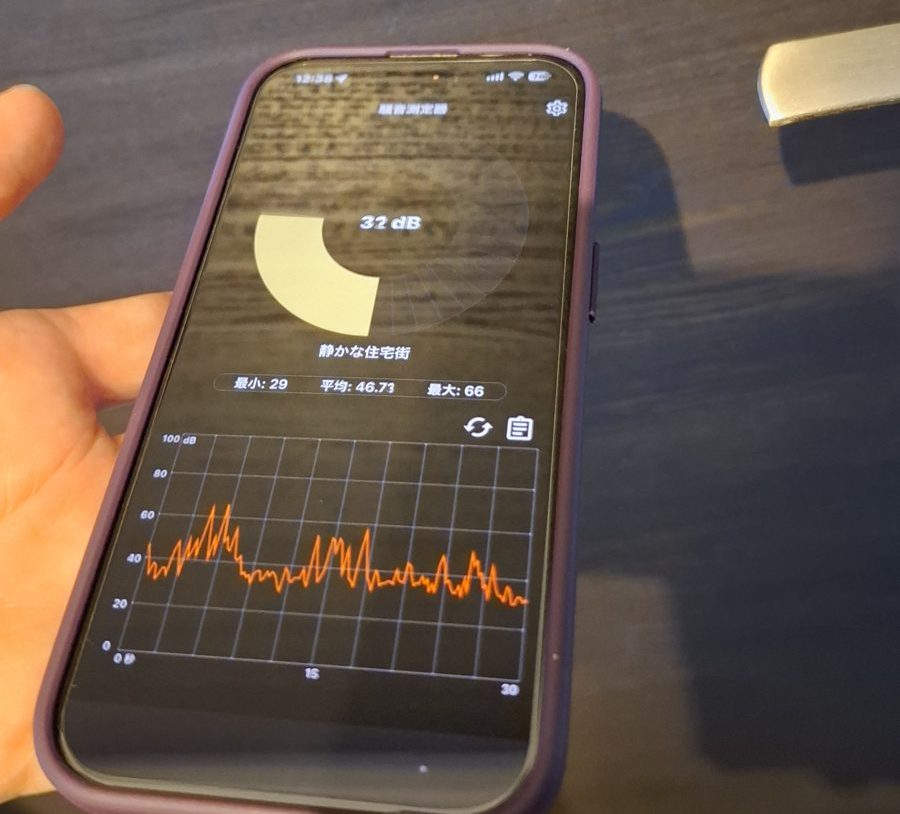
47dBは、静かな事務所くらいの音です。夜に刷っていても、寝室のドアを閉めれば気にならないレベルでした。
におい:周りにいても全然感じなかった
3Dプリンターは樹脂を熱で溶かすので、においが出ると聞いたことがある人も多いと思います。Smart5 については、周りにいてもにおいは全然感じませんでした。
Smart5 には、プレフィルター・HEPA フィルター・活性炭フィルターの3段階で空気をろ過する仕組みがあり、メーカーは粉じんや微粒子を99.5%捕集するとしています。このフィルターが効いているのかもしれません。使っている材料は、においが出にくいとされる PLA が中心です。
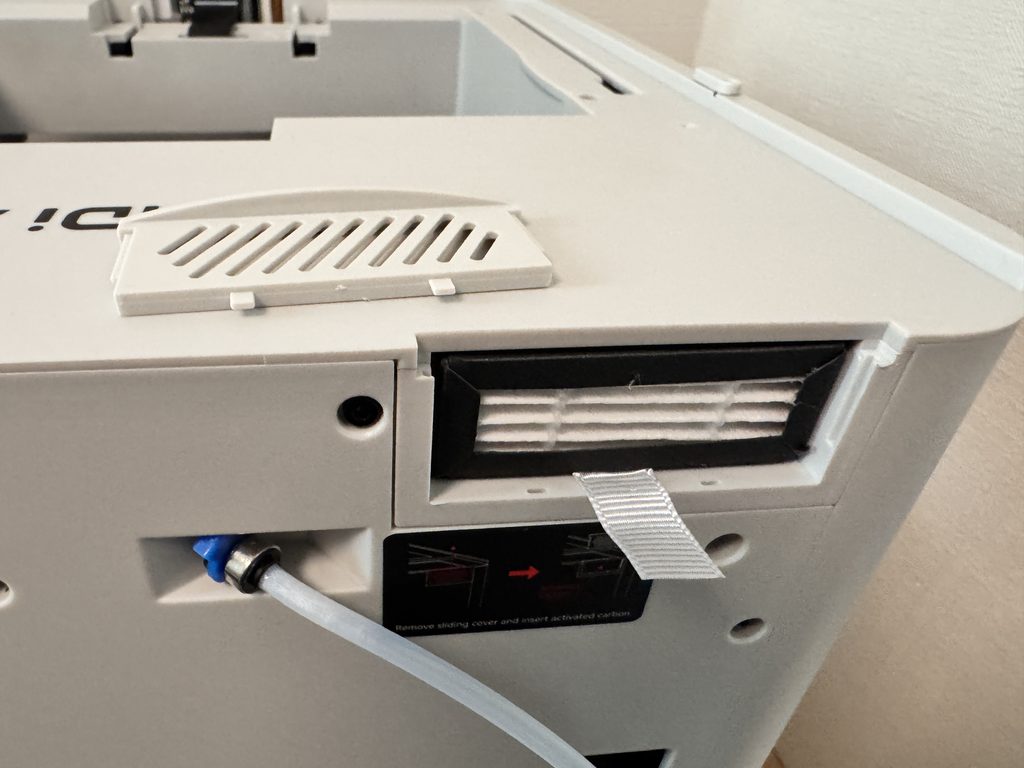
においがしないなら、家族が過ごす部屋の近くに置けるのは助かるね。
本体がむき出しの3Dプリンターとの違い
最近は手ごろな値段の3Dプリンターも増えましたが、その多くは本体の中身がむき出しの作りです。ノズルや台が熱くなる部分、ヘッドが動く部分に、子供が手を伸ばせば触れてしまいます。
3Dプリンターは熱くなるので、やけどや、細かい部品でのけがもありえます。むき出しの機種だと、子供が触ったりしないか、すごく心配になってしまいます。
Smart5 は全体が扉とふたで囲われたボックス型なので、その心配がぐっと減ります。子供がいる世帯には、全体が囲われたボックス型のほうがいいと僕は思います。
値段だけで選ぶと、むき出しの機種に目が行きがち。でも子供がいる家なら、囲われているかどうかは最優先で見てほしいポイントだよ。
やけど・けが:扉の中で完結。ただし操作は大人
熱くなるノズル(最高300℃)とベッド(最高80℃)は、すべて扉とふたの中です。それでも取扱説明書には「子供は必ず大人が見ている所で使う」「動作中は中に手を入れない」とあります。
我が家の役割分担はこうです。
- 息子:作りたい物のリクエスト係、アプリの「プリント」を押す係
- 親:データ探し・設定・刷り上がった物の取り外し・小さい部品の片づけ
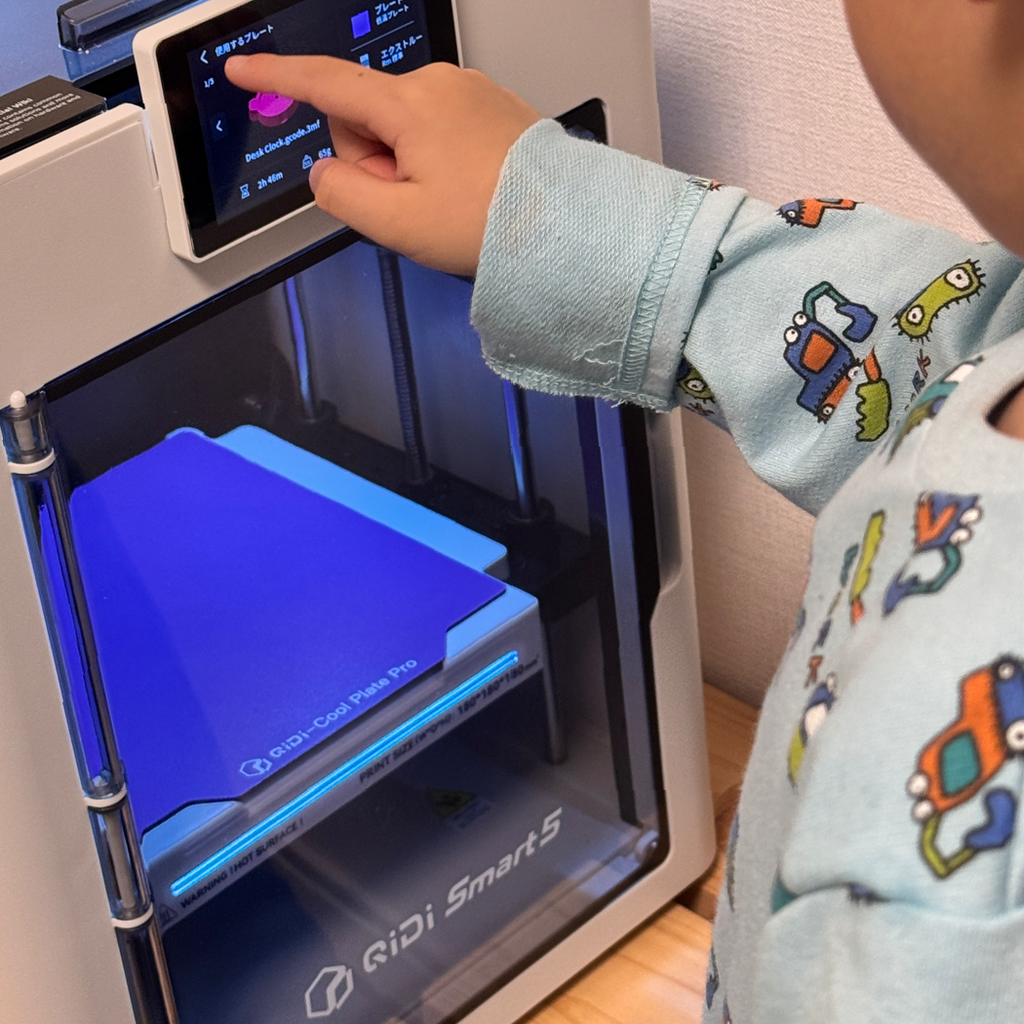
刷り上がった小さな部品や、折れた破片は誤飲のおそれがあるので、親がすぐ片づけるようにしています。
電気代:1作品で十数円が目安
Smart5 の定格消費電力は150Wです。仮に定格のまま3時間半動いたとしても、0.15kW×3.5時間=約0.53kWh、電気代は1kWhあたり31円で計算して約16円。一般に、温まった後の消費電力は定格より低いので、実際はこれより安くなる見込みです。
材料(フィラメント)は1kg あたり2,000〜3,000円ほどなので、50gの作品なら100〜150円くらいです。
正直、気になったところ
良いところばかりではありません。使ってみて気になった点も書いておきます。
造形サイズは18cm角まで。右下に使えない角がある
台の大きさは180mm角ですが、右下の 11×22mm は刷れない場所になっています(フィラメントを切る金具があるため)。トミカの坂は元のサイズでは入らず89%に縮めました。ほかにも、ソフトの上で斜めに回してやっと収まる作品がありました。大きな物を作りたい人には小さく感じると思います。
大きな作品は時間がかかる
小物なら30分〜1時間台ですが、ランプやヘビのような大きい作品は7〜15時間かかります。子供がいう「今すぐ欲しい」には応えられないので、大きな物は夜や園の時間に刷るのがおすすめです。
もし早くほしい場合は、高速フィラメント「QIDI Rapido」などで設定が自動で推奨レベルの高速印刷になるので、待ち時間を短縮できます。
ネットの作品データは、設定の読み替えが要ることがある
アプリのライブラリから選ぶ分には何も考えなくていいのですが、ネットの作品データを使うときは PC のソフトでの作業が要ります。ここだけは、多少パソコンに慣れた親のほうが楽しめる部分です。
英語のエラー表示が出たことがある
一度、アプリから本体にデータを送信したとき画面に英語のエラー表示が出たことがありました。
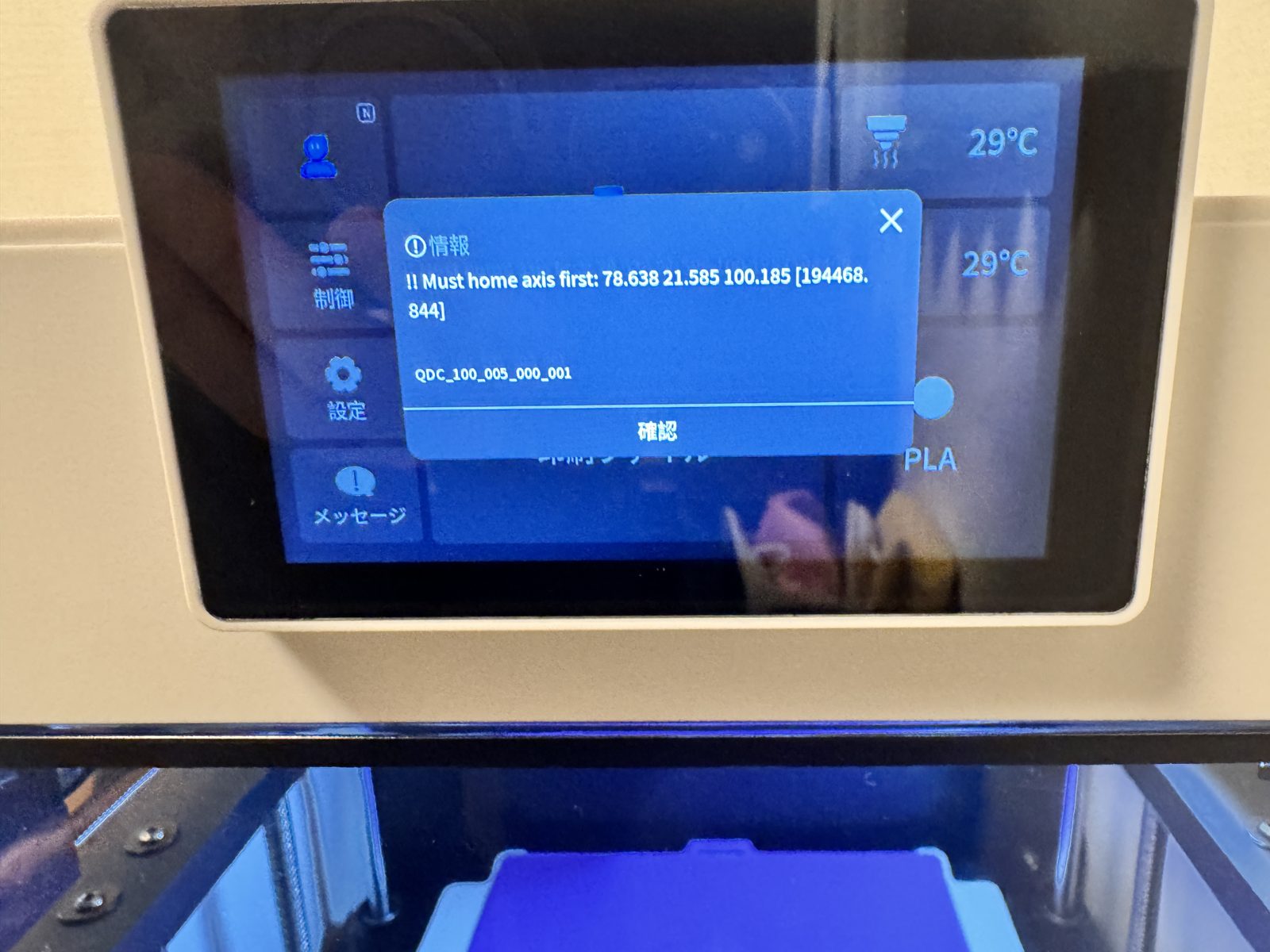

メニューはすべて日本語なのに、エラーは英語で表示された。エラー自体は再校正で治ったけど、わかりやすいエラー表示は今後のアップデートに期待したいところ。
3Dプリンターは何歳から?子供と使うときのよくある質問
Q. 3Dプリンターは何歳から使える?
Smart5 の取扱説明書には対象年齢の記載はなく、「子供は必ず大人の監督のもとで使う」とあります。我が家のように、幼児はリクエスト係とボタン係、操作は親という形なら4歳からでも十分楽しめます。小学生になれば、アプリで自分で選んで刷るところまで任せられそうです。
Q. 3Dプリンターは初心者でも使える?
使えます。僕は数年前に一度挫折していますが、Smart5 は台の調整が自動で、作品も台からパキッと取れ、後処理もほとんど要りませんでした。スマホのアプリから選んで押すだけなので、3Dプリンターが初めての家庭でも始めやすいと思います。
Q. 3Dプリンターのにおいは気にならない?
我が家では、周りにいてもにおいは全然感じませんでした。Smart5 は3段階の空気のろ過(HEPA・活性炭など)を備えています。においの感じ方には個人差があるので、換気のできる部屋に置くとより安心です。
Q. 作ったものはやすり掛けが必要?
Smart5 で作った作品はバリが非常に少なく、我が家ではやすり掛けをせずにそのまま子供に渡して遊ばせています。細い部分の先などは尖ることもあるので、気になる場合は渡す前に触って確かめると安心です。
Q. パソコンは必要?
アプリのライブラリから選んで刷るだけなら、パソコンは要りません。ネットの作品データを使ったり、大きさを変えたりするときは PC のソフトがあると便利です。
Q. フィラメント代・電気代はどれくらい?
フィラメントは1kg 2,000〜3,000円ほどで、手のひらサイズの作品なら1個数十円〜100円台です。電気代は1作品で十数円が目安です(定格150Wからの計算)。
Q. 夏休みの自由研究に使える?
使えます。たとえば「同じ恐竜を、中身の詰まり具合(充填率)を変えて刷り、重さと強さを比べる」といった研究は、3Dプリンターならではです。アプリの STEAM 講座も、テーマ探しのきっかけになります。
Q. クッキー型は作れる?
形としては作れますが、3Dプリンターの作品は細かな層の隙間に汚れが残りやすく、食品に触れる用途は注意が必要です。我が家ではまだ作っていません。
Q. Wi-Fi は5GHz でつながる?
Smart5 は2.4GHz のみ対応です。ルーターの設定で2.4GHz が使えるか、先に確認しておくとスムーズです。
まとめ|子供の「作りたい」を一緒に楽しめる家庭用3Dプリンター
QIDI の MakeBuddy Smart5 を4歳の息子と約3週間使ってみた結論は、「子供の作りたいを、親子で形にできる道具」でした。
数年前の3Dプリンターで挫折した僕が、いちばん驚いたのは「面倒な作業がほとんど無くなっていた」ことです。アプリで子供に選んでもらい、夜には完成。台からパキッと外して、そのまま遊べる。音も静かで、においも感じず、全体が囲われているので子供がそばにいても安心でした。
向いている家庭
- 恐竜・乗り物・虫など、好きなものがはっきりしている子がいる
- パソコンに詳しくなくても、スマホで手軽に始めたい
- 昔3Dプリンターを使って、手間がかかって挫折したことがある
- 刷っている間の音やにおい、やけどが気になる(密閉型を選びたい)
- 写真のランプなど、家族の思い出を形にしてみたい
向いていない家庭
- 20cmを超える大きな物を一度に作りたい
- 子供が1人で全部操作することを期待している
- 刷る時間を待てない(大きな物は半日以上かかる)
作ったものがそのまま子供のおもちゃになる。買って終わりのおもちゃとは違う楽しさがあるよ。
写真から3Dモデルを作る AI 機能は、公開され次第この記事に追記します。
複数の色を使って刷りたくなったら、4色のフィラメントを自動で切り替えるオプション「QIDI BOX」を組み合わせる方法もあります。まずは本体だけで始めて、子供の「この色で作りたい」が増えてきたら追加を考えるのがおすすめです。
3Dプリンター以外も!作る・学ぶが好きな子のおもちゃ選び
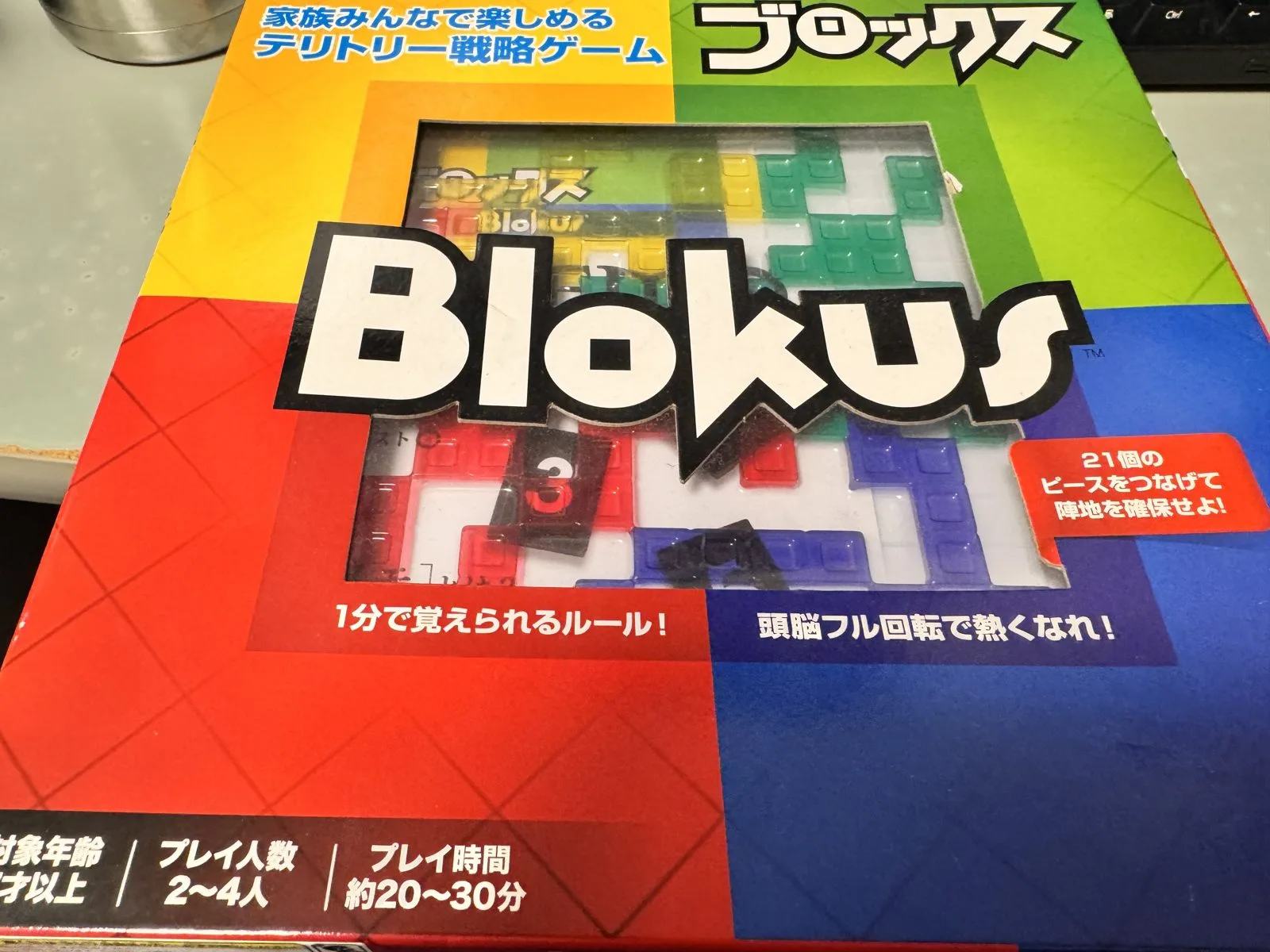
3Dプリンターは「作りたい」気持ちを育てる道具ですが、いきなりはハードルが高いと感じる家庭もあると思います。組み立てや仕組みに興味がある子には、こんなおもちゃもおすすめです。
コメント